Introdução: Nesse artigo vou mostrar alguns comandos que você pode utilizar para o Windows Server Core.
 Criando e Modificando Contas de Usuários Utilizando o “Net User”
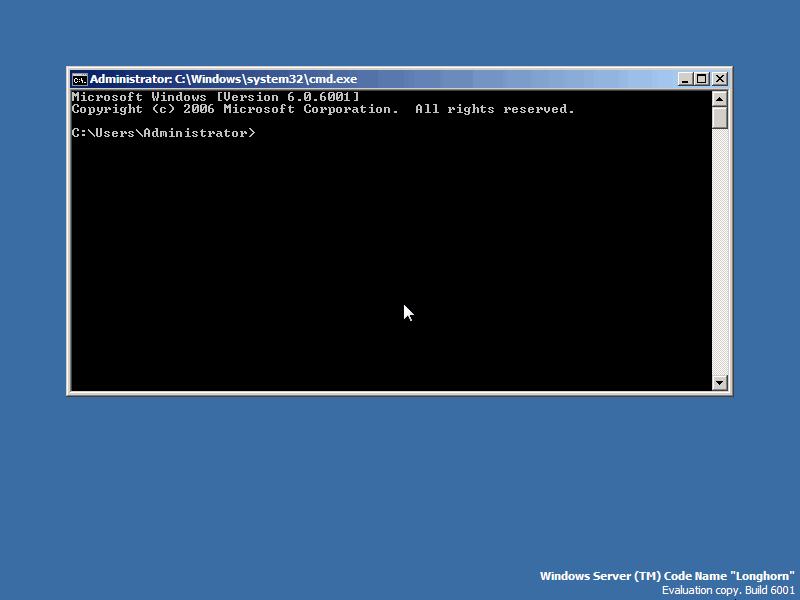
Nesse arquivo utilizarei exemplos do comando net user:
net user [nome_de_usuário [senha | *] [opções]] [/domain]
nome_de_usuário {senha | *} /add [opções] [/domain] nome_de_usuário [/delete] [/domain]
Os Parâmetros:
nome_do_usuário: É o nome da conta de usuário a ser adicionada, excluída, modificada ou exibida. O nome desta conta pode ter até 20 caracteres.
senha Atribui ou altera uma senha para a conta do usuário. Uma senha deve
atender ao comprimento mínimo definido com a opção /minpwlen do comando net
accounts e pode conter até 14 caracteres.
/domain Realiza a operação no PDC (Controlador de Domínio Primário) do domínio
atual. Este parâmetro somente se aplica aos computadores que executam o Windows
NT Workstation e que são membros de um domínio do Windows NT Server. Por
padrão, computadores com base no Windows NT Server realizam operações no PDC.
/add Adiciona uma conta
de usuário ao banco de dados de contas de usuário.
/delete Remove uma conta de usuário do banco de dados de contas de usuário.
Os Comandos seguintes com os parâmetros:
/active:{yes | no} Ativa ou desativa a conta. Se a conta não estiver ativa, o usuário não
poderá obter acesso ao servidor. O valor padrão é sim.
/comment:”text” Fornece um comentário descritivo sobre a conta de usuário (no máximo 48
caracteres). Lembre-se de colocar aspas para delimitar o texto usado.
/countrycode:nnn Usa o código do país do sistema operacional para implementar os
arquivos de idioma especificados para mensagens de erro e ajuda de um usuário.
Um valor de 0 significa o código do país padrão.
/expires:{date | never} Faz com que a conta perca a validade quando a data é definida. A opção never
não define limite de tempo na conta. Uma data de validade está no formato
mm/dd/yy ou dd/mm/yy, dependendo do código do país. Os meses podem estar em
formato numérico, por extenso ou abreviado com três letras. O ano pode estar no
formato de dois ou quatro números. Use barras (/), sem espaços, para separar
partes da data.
/fullname:”nome” É o nome completo de um usuário (em vez de um nome de usuário). Coloque
o nome entre aspas.
/homedir:nome_do_caminho Define o caminho para o diretório base do usuário. O caminho deve
existir.
/passwordchg:{yes | no} Especifica se os usuários podem alterar suas próprias senhas. O valor
padrão é sim.
/passwordreq:{sim | não} Especifica se uma conta de usuário deve ter uma senha. O valor padrão é
sim.
/profilepath[:caminho] Define um caminho para o perfil de logon do usuário.
/scriptpath:nome_do_caminho É o local do script de logon do usuário.
/times:{times | todos} É a hora do logon. A opção times é expressa como
dia[-day][,day[-day]],hora[-time][,time [-time]], estando limitada a
incrementos de 1 hora. Os dias podem estar por extenso ou abreviados. As horas
podem estar na notação de 12 ou 24 horas. Para a notação de 12 horas, use am,
pm, a.m. ou p.m. A opção all especifica que um usuário sempre pode fazer
logon, enquanto um valor em branco especifica que um usuário nunca pode fazer
logon. Separe as entradas de dia e horário com uma vírgula e separe várias
entradas de dia e horário com um ponto-e-vírgula.
/usercomment:”text” Permite que um administrador adicione ou altere o comentário do usuário
para a conta.
/workstations:{computername[,…] |
*} Lista até oito computadores a partir dos quais um usuário pode fazer
logon na rede. Se a opção /workstations não tiver lista ou se a lista
for *, o usuário poderá fazer logon a partir de qualquer computador.
net help user | more Exibe um tela da Ajuda por vez.
Conclusão:
Aqui mostrei alguns comandos para utilizar no Server core do Windows Server 2008.