Luiz Henrique Lima Campos – Microsoft MVP

23 de maio de 2011
por luizhenriquelima
0 comentários

Como validar as FSMO em um Windows Server 2008.

Primeiro passo é abrir o prompt e comando.

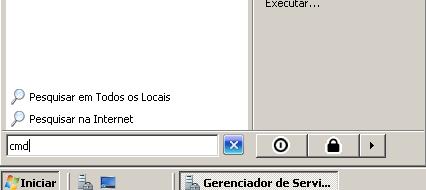
Clique em Iniciar e Digite “cmd” sem aspas.


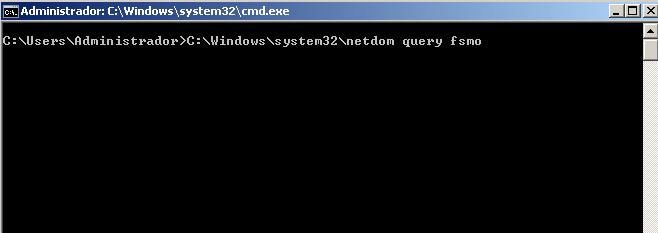
Então Navegue até a raiz c: e depois digite o caminho:  C:Windowssystem32netdom query fsmo

E tecle ENTER.

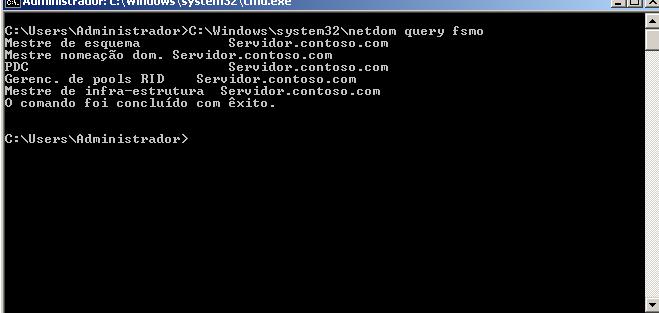
Depois que colocamos o caminho e o parâmetro para validar as FSMO as FSMO são exibidas. Podemos ver aonde cada FSMO esta localizada como em diferentes servidores. Neste caso esta apenas em “Servidor”.

Finalizando bem simples.

Atenciosamente,

23 de maio de 2011
por luizhenriquelima
3 Comentários

Colocando uma mensagem de “Boas Vindas” na estação de trabalho ou Servidor que faz parte de uma rede Windows.

“Obs.”: No meu caso vou fazer para todas as maquinas do domínio, mais você pode especificar para suas UO,s.

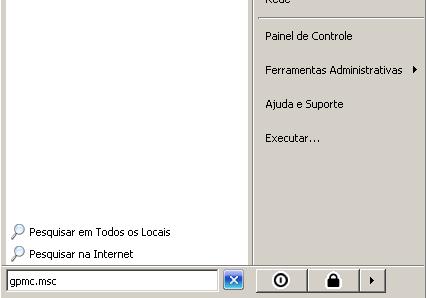
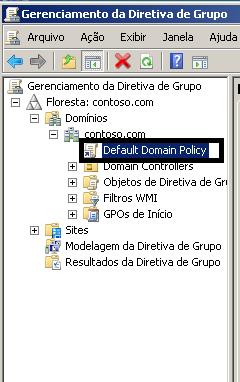
Vamos lá, vamos abrir o (GPMC) para criar a política como mostra a imagem abaixo.

Clique no iniciar e Digite gpmc.msc

Na figura acima selecione em default domain policy ou a gpo a que esta vinculada a sua OU.

Clique com o botão direito sobre default domain policy e em seguida em EDITAR.


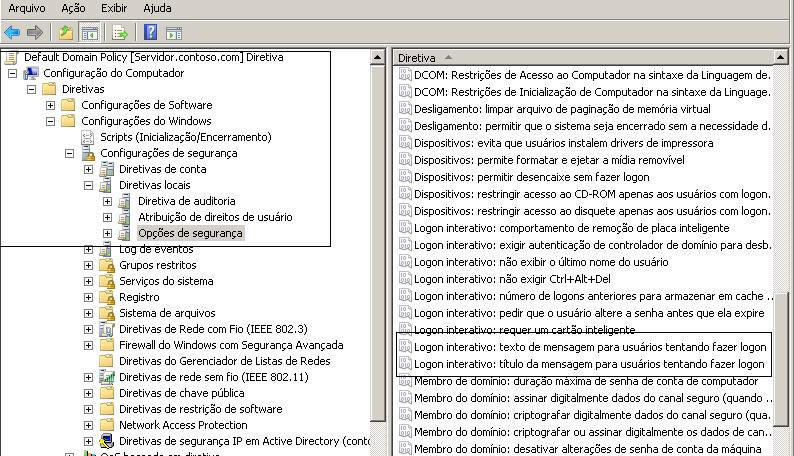
Agora navegue até a opção: Configurações do Computador > Diretivas >
Configurações do Windows > Configurações de Segurança > Diretivas Locais
> Opções de Segurança
:

Localize as diretivas abaixo:

* Logon interativo: texto de mensagem para usuários tentando fazer logon
* Logon interativo: título da mensagem para usuários tentando fazer logon


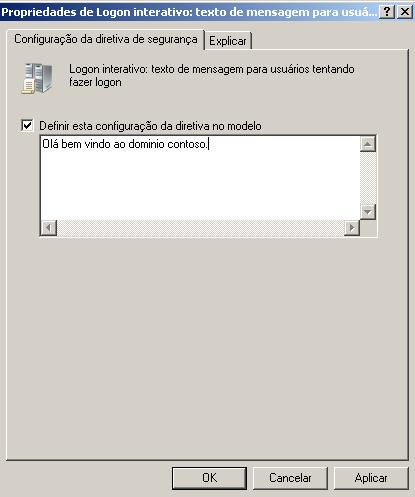
Clique na mesma e altere a Mensagem coloque a que você deseja.

Depois clique em OK e feche o GPMC.
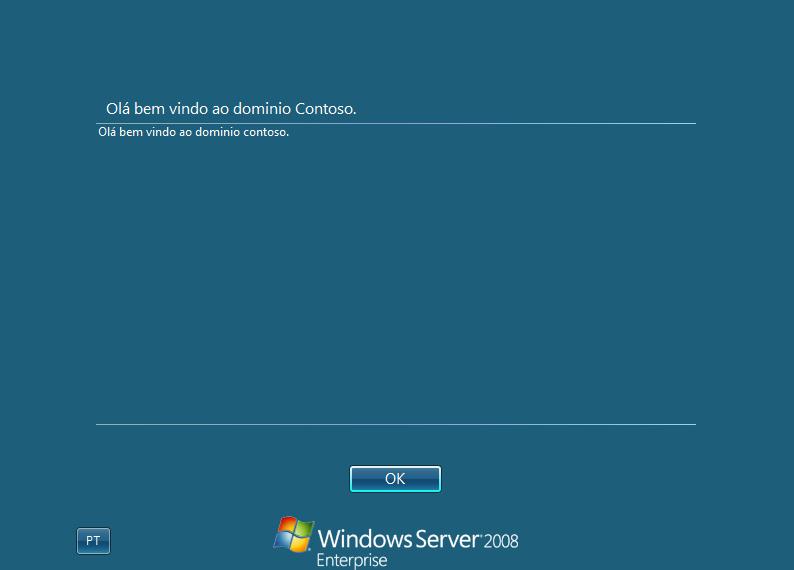
Depois disso todas as maquinas do seu domínio vai esta com as mensagens na hora do login veja.

Um abraço.

Atenciosamente,

8 de maio de 2011
por luizhenriquelima
2 Comentários

Criando um dual-boot com um arquivo VHD no Windows 7

Tenha Salvo o arquivo em VHD que queira fazer o boot com Windows 7 instalado
nele.
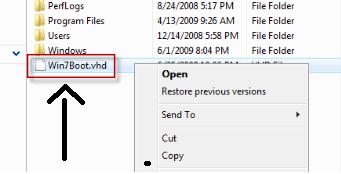

Veja o VHD acima com sistema que esta instalado “Windows 7”.

Agora vamos ao segunda passo,  clique no menu Iniciar> todos os programas >Acessorios e clique com o botão direito do mouse em prompt de comando em executar como Administrador.
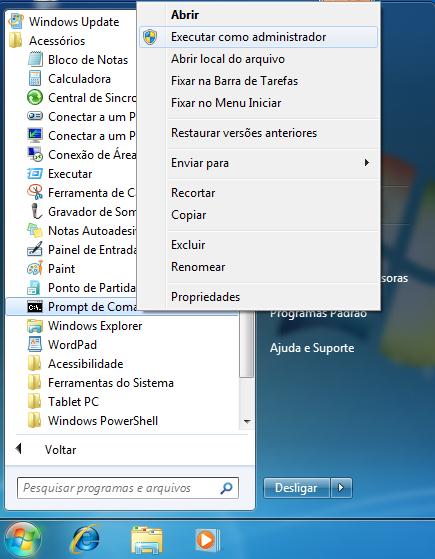
Agora digite o comando abaixo: bcdedit /copy {current} /d “Windows7_2”. Este nome nas aspas vai ser exibido nas opções do boot do seu VHD.
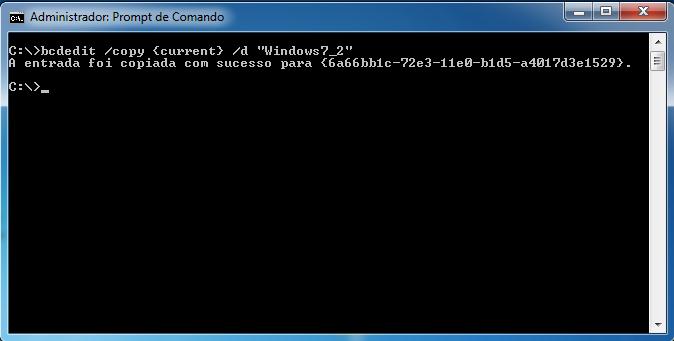

O Comando vai criar uma nova entrada para o boot no Windows 7.

Depois de executar o comando vai gerar um numero de ID “A entrada foi copiada com sucesso para {6a66bb1-72e3-11e0-b1d5-a4017d3e1529} salve esse ID que o sistema retornar pra você, ele vai ser utilizado nas proximas etapas lembrando que o ID aqui e um exemplo no seu devera ser uma diferente repare bem isso.

Agora é a hora de adicionar o arquivo VHD ao boot do sistema, colocano o ID aquele numero que salvamos acima e o local da unidade e nome do arquivo VHD.

Digite os comanos abaixo Veja:

Bcdedit /set {6a66bb1c-72e3-11e0-b1d5-a4017d3e1529} device vhd=[c:]Win7boot.vhd

Bcdedit /set {6a66bb1c-72e3-11e0-b1d5-a4017d3e1529} device vhd=[c:]Win7boot.vhd

bcdedit /set {6a66bb1c-72e3-11e0-b1d5-a4017d3e1529} detecthal on
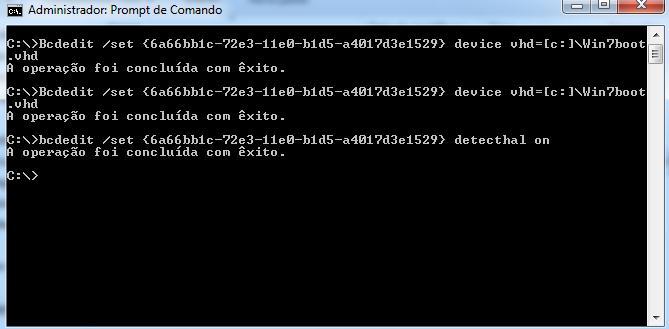
Finalizando Agora você pode visualizar nas opções de boot, o seu VHD e pode utilizar é só reiniciar seu micro e verificar.
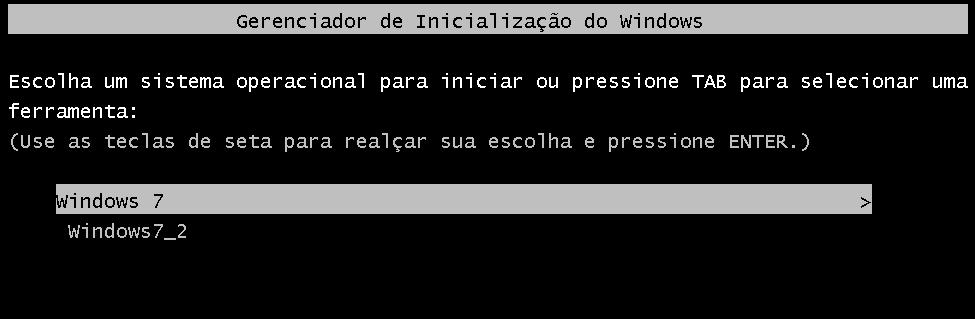
Se precisar remover o VHD da entrada e só digitar o comando abaixo,  lembrando que o ID é aquela sequencia que digitamos acima “{6a66bb1c-72e3-11e0-b1d5-a4017d3e1529}

bcdedit /delete “id” /cleanup

Atenciosamente,

8 de maio de 2011
por luizhenriquelima
0 comentários

Desativando acesso ao registro no Windows 7

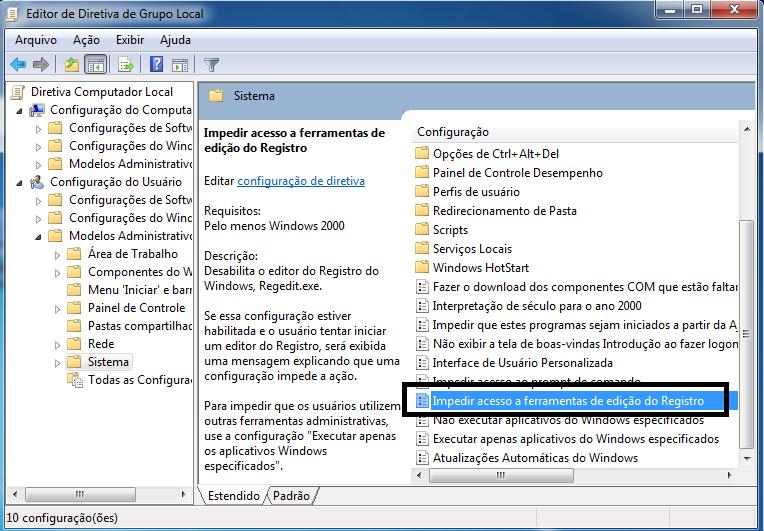
Primeiramente, abra o menu iniciar e digite gpedit.msc e depois disso pressione Enter .


Agora siga o caminho mostrado abaixo.
Configurações do Usuário > Modelos Administrivos > Sistema

Agora abra a chave e marque habilitado a opção  Impedir Acesso a ferramentas de edição do Registro

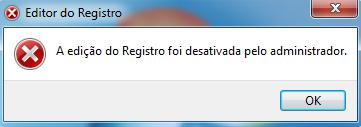
Clique em OK.agora abra novamente o menu iniciar e digite Regedit, Pressione a tecla Enter do seu teclado.

A opção foi desabilitada.

Atenciosamente,