Luiz Henrique Lima Campos – Microsoft MVP

1 de maio de 2011
por luizhenriquelima
0 comentários

Habilitando a conta de Administrador no Windows 7

 A conta de “Administrador”, não é visível no Windows 7 isso é padrão é muito simples habilitar, vamos lá.

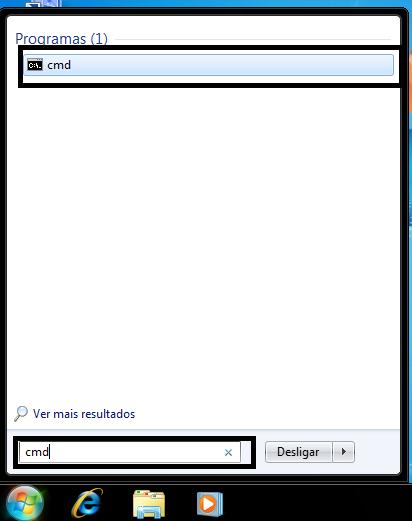
Primeiro: Abra o “prompt de comando “CMD” para fazer isso, basta digitar cmd no campo de busca do menu iniciar:

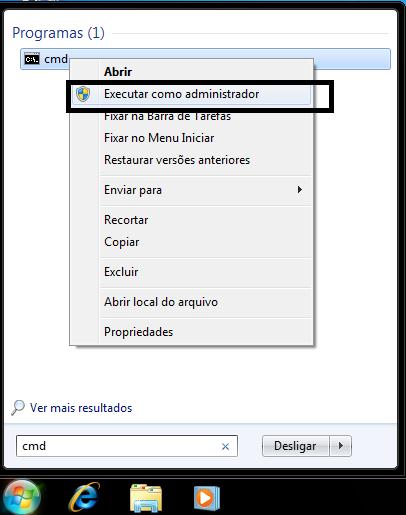
Agora clique com o botão direito do mouse em “cmd” e depois “Executar como administrador”

Segundo : Digite net user administrador /active:yes , dentro do prompt de comando e depois tecle “enter”

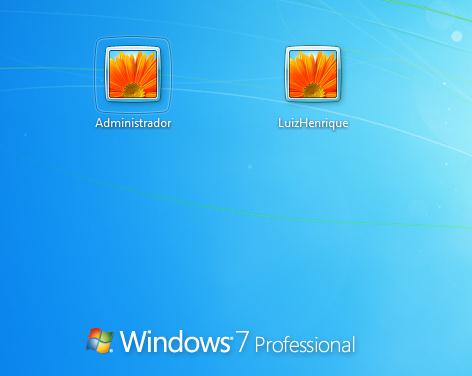
Agora e só fazer logoff e Tudo ok agora você pode ver que a conta vai aparecer na tela de logon.

Atenciosamente,

Luiz Henrique Lima Campos

MCT,MCP,MCDST,MCSA,MCSA+M,MCTS e MCITP

30 de abril de 2011
por luizhenriquelima
0 comentários

Fazendo Backup no Windows 7 Seven

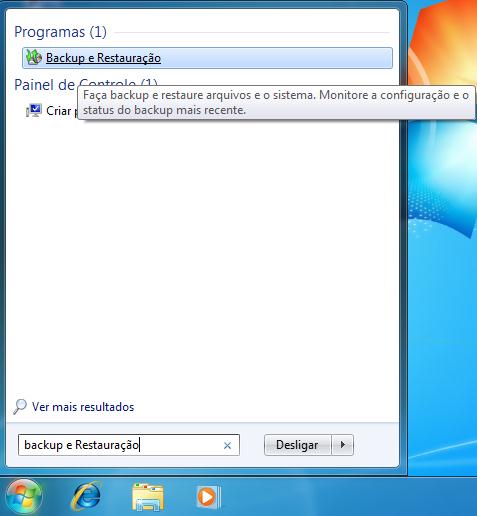
O Processo é bem simples vamos lá, Primeiramente abra o menu iniciar do Windows e digite:

Backup e Restauração e pressione a tecla Enter.
Depois veja a opção  “configurar backup” e clique nela.
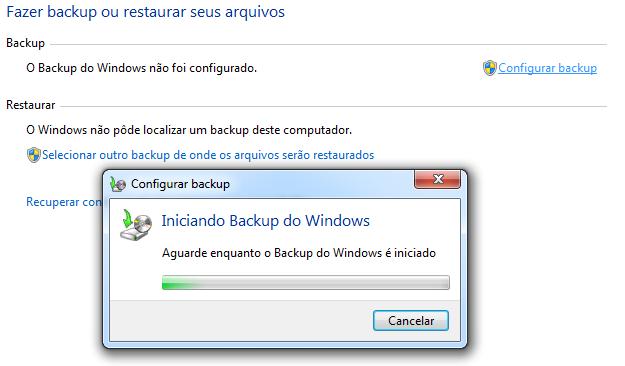
Nessa opção, você vai escolher onde deseja salvar o seu backup, o ideal é que seja em uma mídia externa, pois se acontecer alguma falha  no sistema operacional, o seu backup vai estar salvo nessa midia não no seu HD.

Então escolha o seu drive de DVD/CD para salvar seu backup e clique em “Avançar”

Na próxima tela vamos escolher os arquivos que você deseja salvar, nela você pode escolher duas opções: “Deixar o Windows Escolher (Recomendado)” ou “Deixar que eu escolha”, a opção recomendada é a que o próprio sistema recomenda, “Deixar o Windows escolher”, esta opção fará backup dos arquivos mais importantes do seu computador, portanto apenas clique em “Avançar”. Caso queira escolher os dados a serem
salvos, mude para a segunda opção e escolha os seus dados.
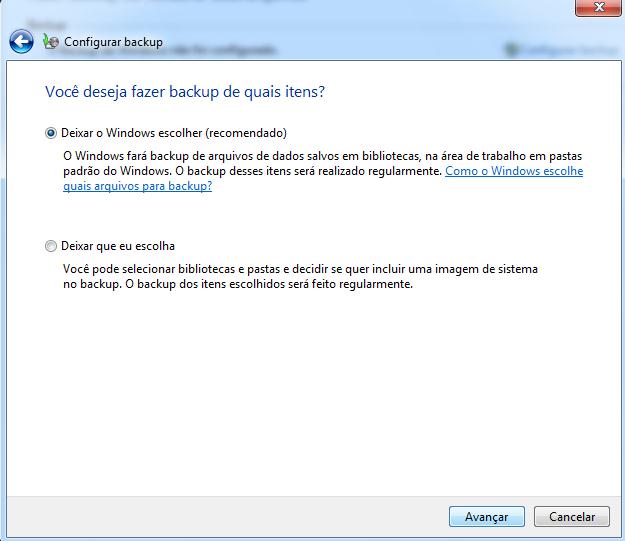
Na próxima tela, você vai verificar as configurações de backup, a opção de “Alterar Agendamento”.

Alterando o dia , horario e frequencia que deseja que o seu backup seja feito é bem simples não tem complicação.
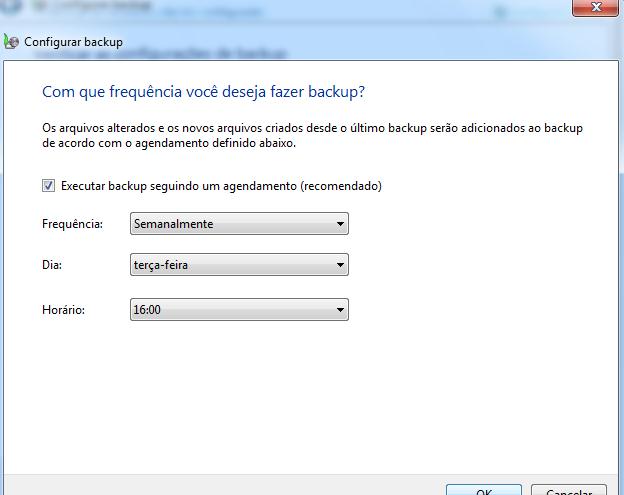
Feito isso, clique em OK,  e depois na proxima tela “Salvar configurações e Executar backup”, assim o seu backup ficou configurado e sera executado.

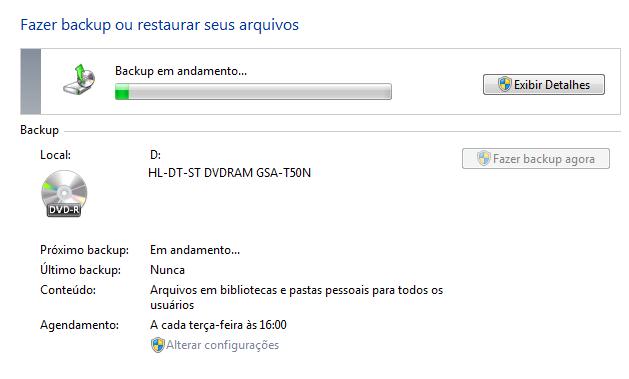
 

Dependendo do tamanho dos arquivos o processo deve demorar um pouco, assim finalizando seu
backup com sucesso.

Atenciosamente,

30 de abril de 2011
por luizhenriquelima
4 Comentários

Windows 7 Gravador de Passos para Reprodução de Problemas “PSR”

O PSR  é um programinha capaz de gravar tudo que você faz no seu computador. Por exemplo: digamos que você está abrindo um programa e aparece uma mensagem de erro dizendo que o programa não pode ser executado por algum motivo.

Se você tentar resolver o problema e ele continuar , abra o PSR e grave os passos que você
tomou para abrir o programa. Isso facilita a pessoa a ajudar você a consultar o teu problema e tentar resolve-lo.

Como utilizar?

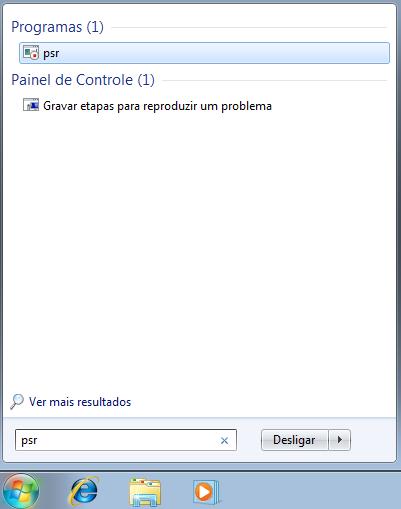
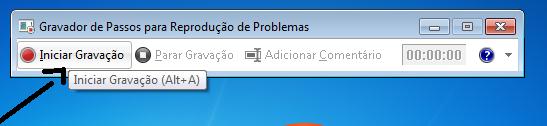
Clique no Menu Iniciar e digite “psr”  tecle ENTER.


Quando for fazer o processo o qual esta acontecendo o erro clique em :

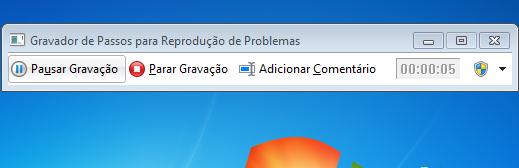
“Iniciar Gravação”. Em seguida, faça exatamente o que fez quando apareceu a mensagem de erro.

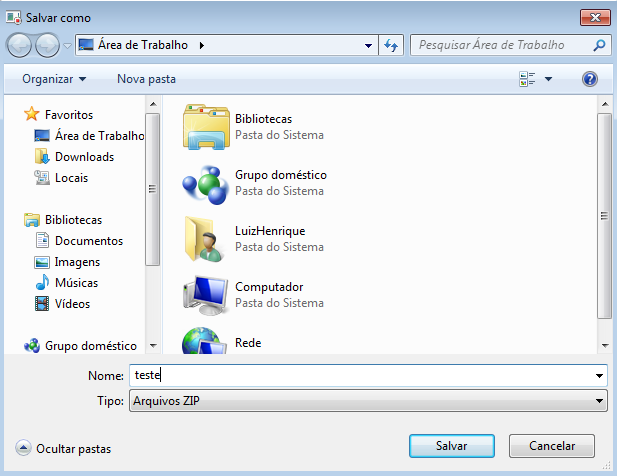
Quando finalizar clicar em  “Parar Gravação”, é aberta a tela para salvar o arquivo em ZIP


Salve o arquivo em um local apropriado.

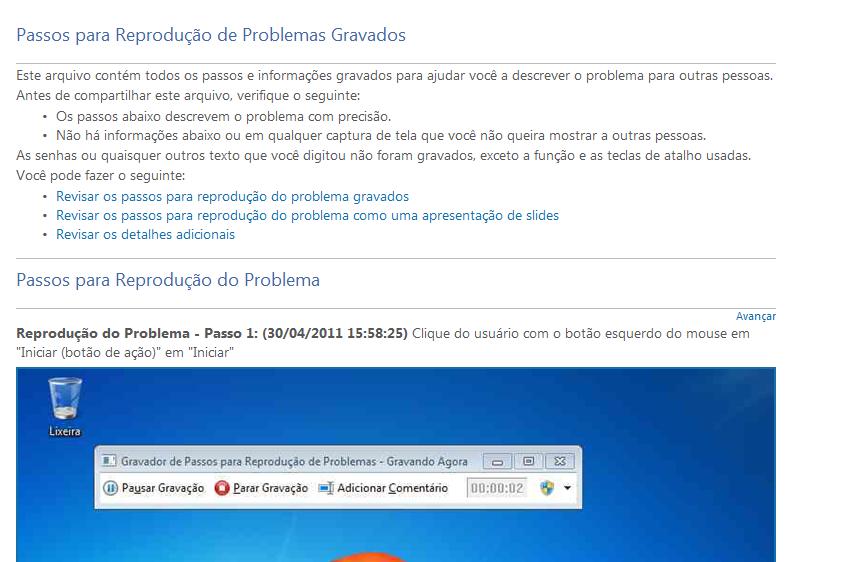
Depois é só visualizar o arquivo com o “Internet Explorer” no local que você salvou e lá vai esta todo
passo a passo que você faz .

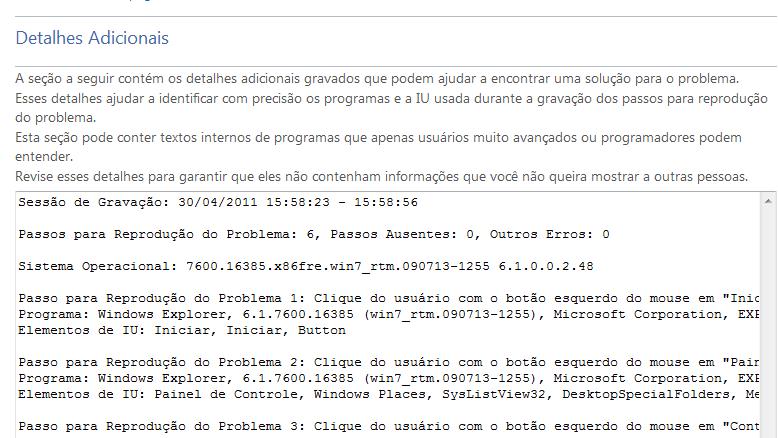
Resumo : O PSR captura da tela toda vez em que os botões do mouse são clicados, o que vai facilitar o trabalho de quem vai te ajudar a resolver o problema.

No final do relatório ainda há uma parte em texto com todo o processo.


O PSR é uma das melhores formas de SUPORTE tanto para usuario como para analistas verificarem erros nas aplicações.

Um abraço até o proximo post.

Atenciosamente,

30 de abril de 2011
por luizhenriquelima
3 Comentários

Criar e adicionar um arquivo VHD no Windows Seven 7

Criar e adicionar um arquivo VHD no Windows Seven 7

1 – Primeiro passo

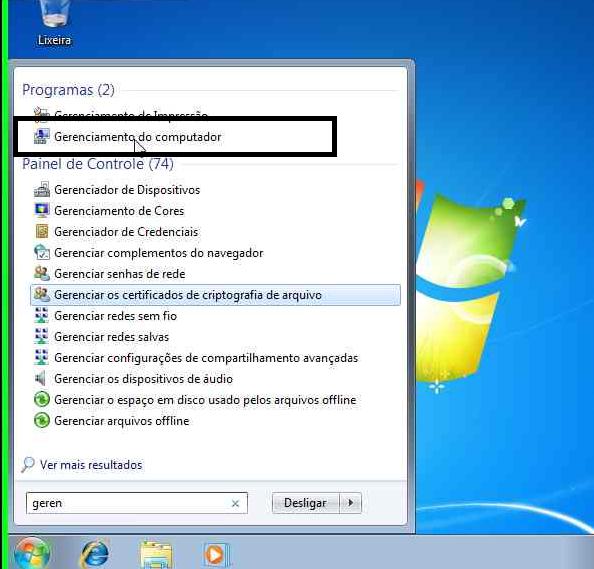
Clique no iniciar e digite gerenciamento do computador e tecle enter.


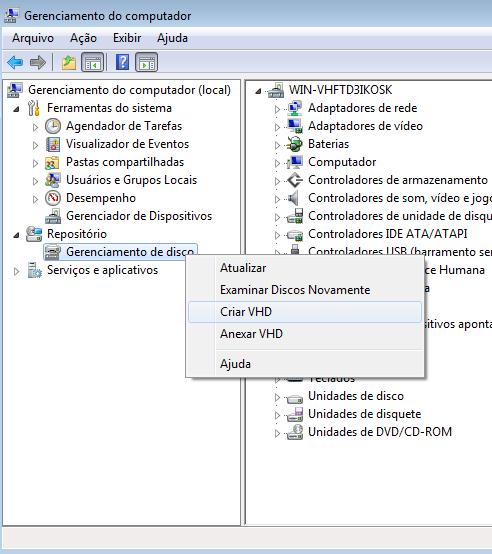
Expanda repositorio e clique com o botão direito do mouse em gerenciamento do disco
Clique na opção Criar VHD.

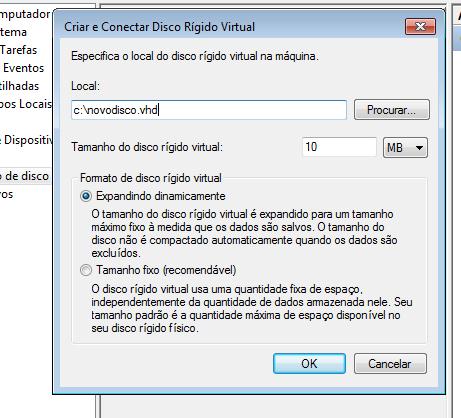
Especifique  caminho, tamanho e formato do disco. Na opção
expandindo dinamicamente ela cria um arquivo que vai crescendo de acordo com o volume
de dados colocado no disco. A opção tamanho fixo cria um arquivo de tamanho
fixo.


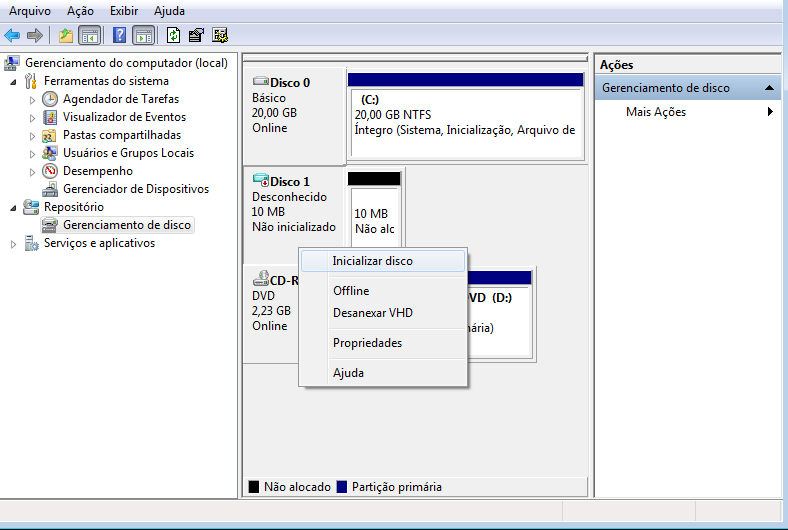
Depois disso o disco aparece no gereciamento de disco. Para finalizarmos o processo é preciso inicializar o
disco. Clique com o botão direito do mouse no novo disco e clique em inicializar disco.


2 –  Passo adicionar um VHD no Windows 7

Clique no menu iniciar  e com o botão direito do mouse clique em Computador Gerenciar. Isto abrirá o
Gerenciamento do Computador
.

Expanda Repositorio e clique com o botão direito do mouse em Gerenciamento
de disco
.

Clique na opção anexar vhd.

Especifique o caminho do virtual HD e  clique em OK. A opção somente leitura faz com que não tenha alterações no VHD, somente leitura.

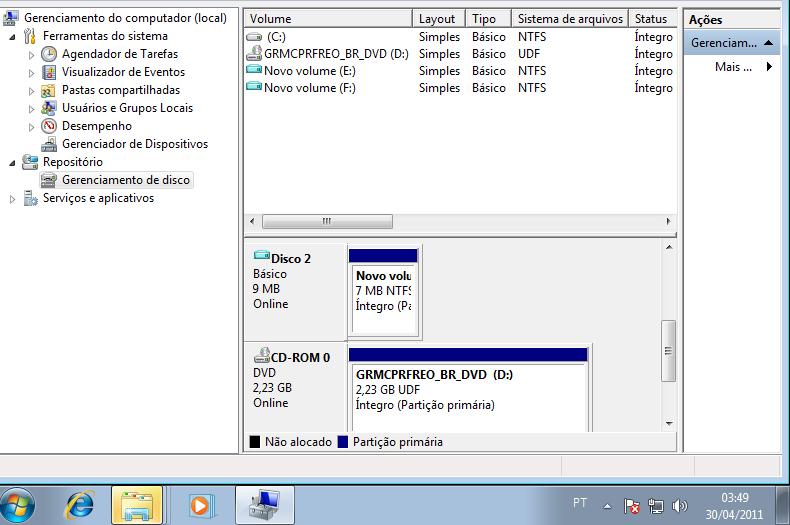
Após adicionar o disco ele já aparece no Gerenciamento do Computador e
no Meu computador pronto pra ser usado.


Um abraço a todos e até o proximo post.

Atenciosamente,