Luiz Henrique Lima Campos – Microsoft MVP

27 de abril de 2011
por luizhenriquelima
25 Comentários

Reconhecimento da Microsoft “Microsoft Community Contributor Award”

Olá amigos,

Hoje é um dia muito feliz pra mim, acabei de receber um Email
de reconhecimento da Microsoft por todas as minhas contribuições no TechNet ,
MSDN e Answers, o Titulo de “Microsoft Community Contributor Award”.

Como falei acima fiquei muito feliz com o reconhecimento e a partir de agora vou contribuir
dobrado com as comunidades técnicas, pois meu esforço das madrugadas respondendo
TechNet , Answers postando no WIKI etc… Valeram à pena.

Ainda não sei muito dos benefícios do MCC só sei que um
deles é que vou ter acesso a mais de 400 E-books da Microsoft para estudar e tudo
gratuito.

Segue o email abaixo que recebi da MS.

Dear Luiz Henrique,

Congratulations! We’re pleased to inform you that your contributions to
Microsoft online technical communities have been recognized with the Microsoft
Community Contributor Award.

The Microsoft Community Contributor Award is reserved for participants who have
made notable contributions in Microsoft online community forums such as
TechNet, MSDN and Answers. The value of these resources is greatly enhanced by
participants like you, who voluntarily contribute your time and energy to
improve the online community experience for others.

Thank you for your commitment to Microsoft online technical communities and
congratulations again!

Nestor Portillo
Director
Community & Online Support, Microsoft

Um abraço a todos os amigos leitores do BLOG.

Atenciosamente,

26 de abril de 2011
por luizhenriquelima
2 Comentários

“RoadShow Fortaleza” com Fabio Hara e Álvaro Rezende

Olá amigos,

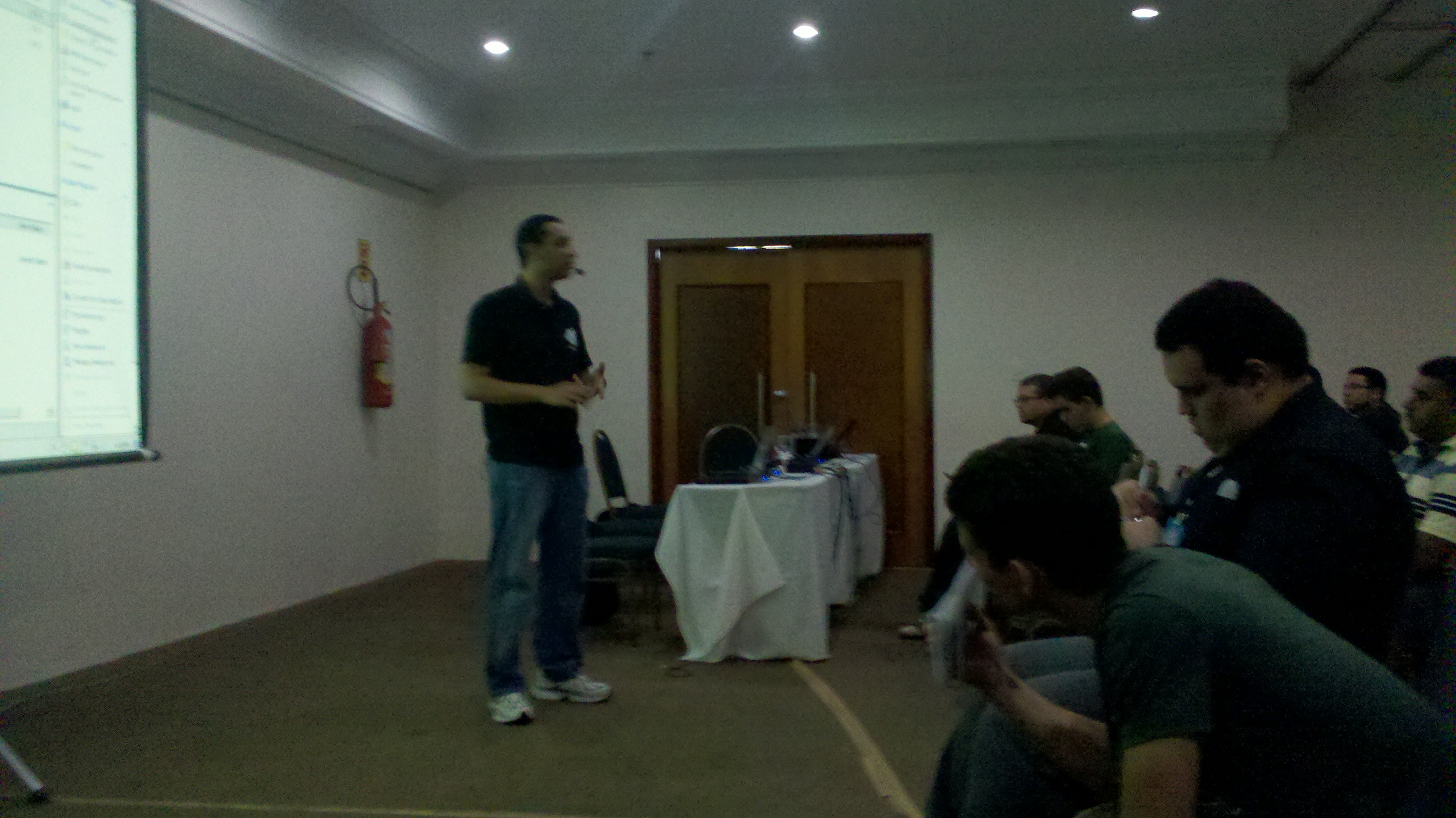
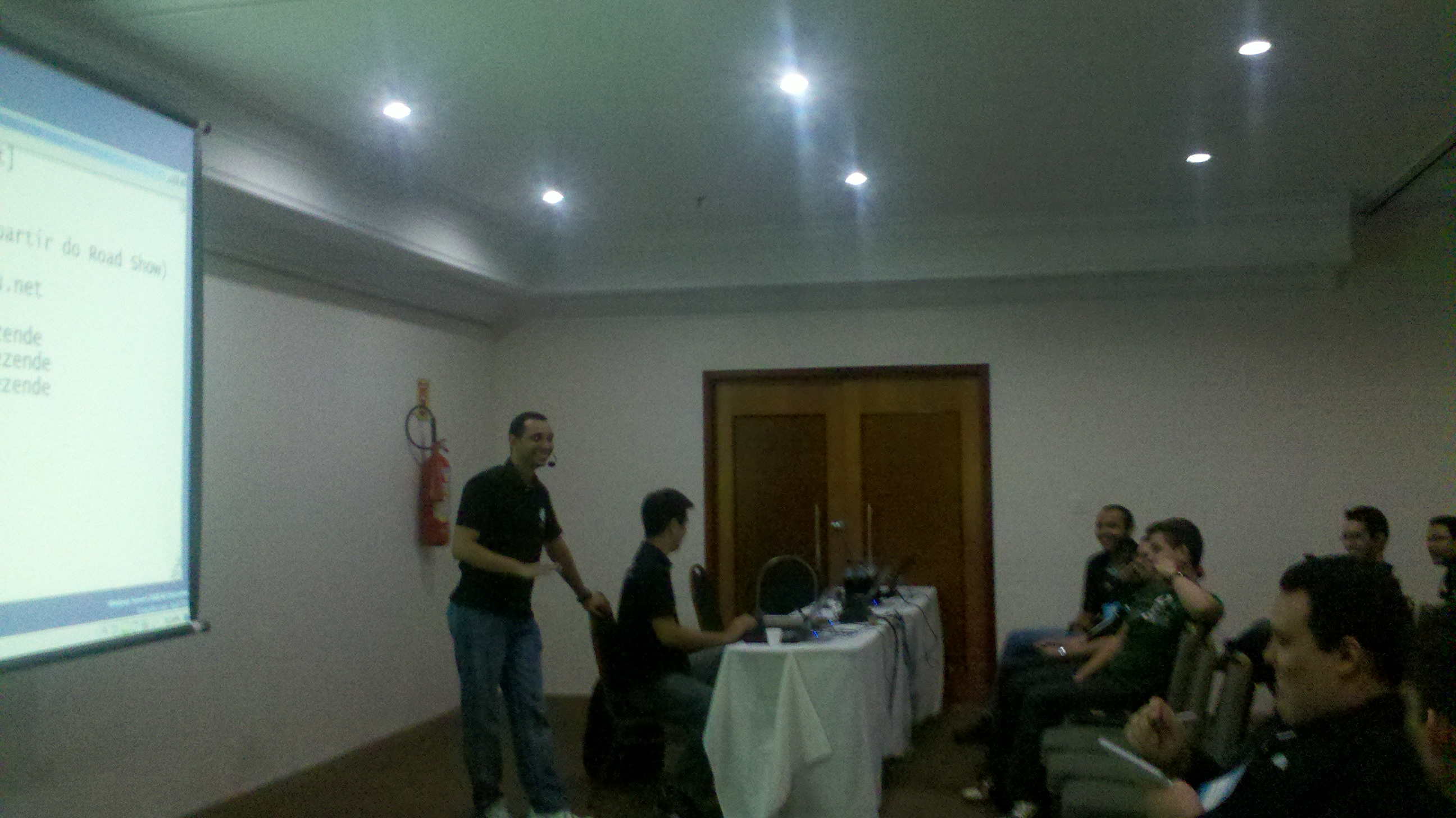
Ontem dia 25/04/2011 aconteceu o roadshow aqui em Fortaleza, com
os nossos amigos Fabio Hara e Álvaro Rezende o evento foi sensacional os caras
são mestres mesmo quanto o assunto é Infrastrutura Microsoft.

O evento contou com muitos profissionais de TI do estado e abordou vários assuntos como (Cloud Computing),
Windows Azure, (BPOS), Office 365, Nuvem Privada , Windows 7 etc… Valeu muito
à pena. A próxima parada dos caras é em Recife espero que o evento lá seja tão
proveitoso como foi aqui.

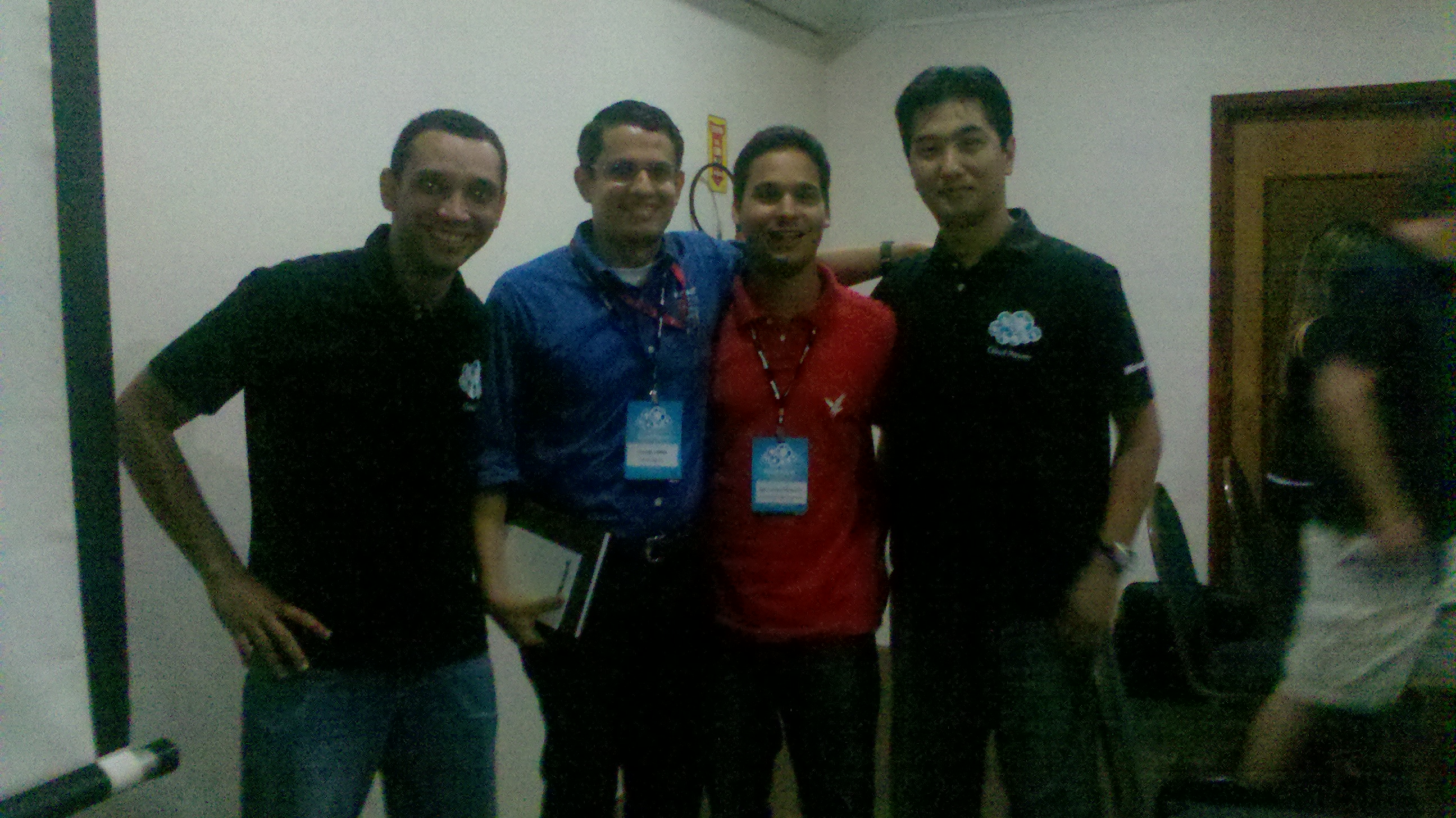
Segue abaixo algumas Fotos do Evento.

“Olha só as duas figuras”

Foi um prazer conhecer vocês pessoalmente Fabio e Álvaro espero em breve trocarmos mais informações sobre tecnologias Microsoft vocês são os Caras.

Agora o Álvaro ficou me DEVENDO um brinde ??? Eu quero viu Álvaro aquele Sorteio là eu vou cobrar no TechEd em Setembro, tem que ser igual a que estava lá.

Valeu Amigos um grande abraço.

Atenciosamente,

24 de abril de 2011
por luizhenriquelima
0 comentários

Instalando o Server Core do Windows Server 2008 R2, Habilitando a opção do Hyper-V e acessando remotamente o Servidor via Windows 7

O Hyper-V precisa de um processador x64-based, hardware correto para virtualização, e hardware com DEP.

Agora vamos a instalaçãoo do Server core.

1 – Coloque o DVD de instalação do Windows Server 2008 R2 e inicie a instalação com as opções abaixo.

Avançar.

Instalar agora.

Server Core , Avançar.

2 – Aceite o termo de licenciamento prossiga até as partições e quanto ás partições faça como achar mais adequado para o seu ambiente, Depois aguarde o término da instalação.

3 – Depois que finalizar a instalação , faça o logon com a conta administrador e a senha deixa em branco , depois será solicitada a mudança de senha , depois seré aberto um prompt de comando igual o abaixo.

4 – Agora é a hora de habilitar o Hyper-V.

Iremos digitas os 2 comandos abaixo:

bcdedit /set hypervisorlaunchtype auto

start /w ocsetup Microsoft-Hyper-V

Finalizando com os comandos abaixo você vai precisar reiniciar o Servidor.

Depois de reiniciado o servidor digite o comando abaixo apenas para incluir a maquina no seu dominio se ela fizer parte de um.

Colocar o Servidor no Domi­nio:

netdom join %Nome do Computador% /domain:<nome do dominio>

/userd:<dominiousuario> /senha:*

5 – Finalizando agora é só acessar o Hyper-V  Manager pelo  console do Windows 7

Para acessar, Primeiro instale o pacote de Ferramentas de Administração de Servidor Remoto para Windows 7 com Service Pack 1 é só fazer o download pelo link abaixo.

http://www.microsoft.com/downloads/details.aspx?FamilyID=7d2f6ad7-656b-4313-a005-4e344e43997d&displayLang=pt-br

Finalizando a instalaçãoo do pacote, acesse o painel de controle do Windows, Programas e Recursos, Ativar e Desativar recursos do Windows e habilite a opção abaixo.

Ferramentas do Hyper-V.

Agora é só acessar o console do Hyper-V do seu Windows 7 e começar a utiliza-lo.

Um abraço e até a proxima.

Atenciosamente,

Luiz Henrique Lima Campos

MCT,MCP,MCDST,MCSA,MCTS,MCSA+M,MCITP

23 de abril de 2011
por luizhenriquelima
2 Comentários

Ativando o BitLocker no Windows 7

Amigos,

O Windows 7 tem a solução para aqueles que querem proteger seus arquivos de acessos não autorizados o “BitLocker”, é uma maneira de criptografar seus dados e colocar uma senha para que ninguém acesse o disco que você proteger. Além de proteger qualquer drive do seu computador, você ainda pode proteger pendrives, cartões de memória ou qualquer outro disco do seu computador.

Agora Vamos ao Passo a Passo para ativar a opção:

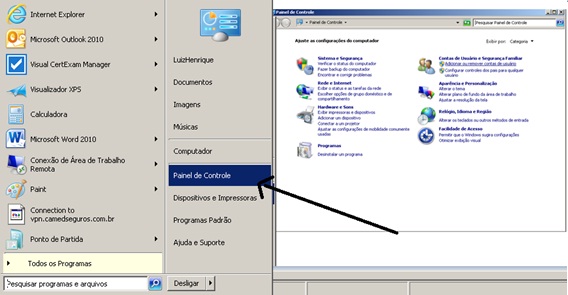
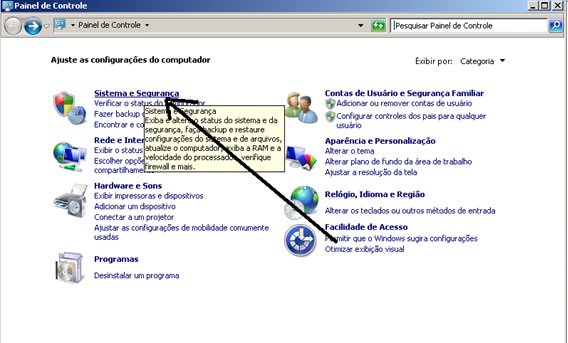
1° clique em iniciar, e acesse o “Painel de controle”;

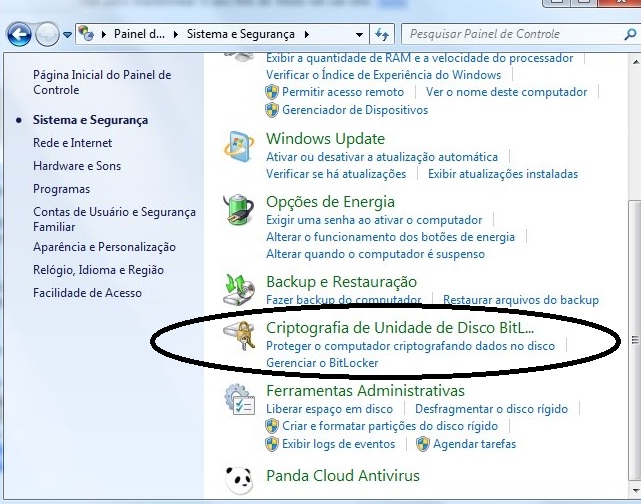
2°  Agora, na primeira opção “Sistema e Segurança”, clique em “Criptografia de unidade de disco Bitlocker”;

3° Dentro das opções do Bitlocker, escolha o drive que deseja ativar o sistema de criptografia e clique em “Ativar Bitlocker”;

4° Nessa etapa do processo, você deve escolher o método que será utilizado para “desbloquear” a unidade alvo da operação. Você pode escolher fazê-lo por meio de  um “Smartcard” (normalmente utilizado em ambiente de trabalho, se esse for o  caso, você deve conversar com o gerente de informática) ou através de uma senha.  Para utilizar este último método, selecione a caixa “Usar uma senha para  desbloquear esta unidade” e em seguida digite a senha e repita no campo de  confirmação

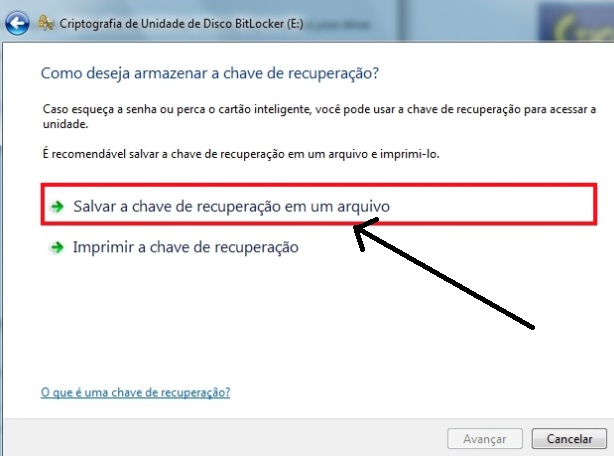
5° Feito isso, clique em “Avançar” para continuar a operação, depois que finalizado é extremamente recomendado que seja salvo uma chave para recuperação de arquivo.


6° Quando a etapa anterior for finalizada, vamos começar o processo de criptografia, clique em “Iniciar Criptografia” para que a operação seja automaticamente iniciada.

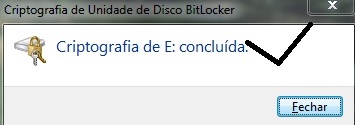
7° Dependendo do tamanho da unidade o processo deve demora um pouco, depois disso o processo será finalizado com sucesso.


Um abraço.

E até o proximo post.

Atenciosamente,

Luiz Henrique Lima Campos