
Luiz Henrique Lima Campos – Microsoft MVP

27 de maio de 2024
por luizhenriquelima
0 comentários

Gerenciando o Windows Server 2022 com o Windows Admin Center

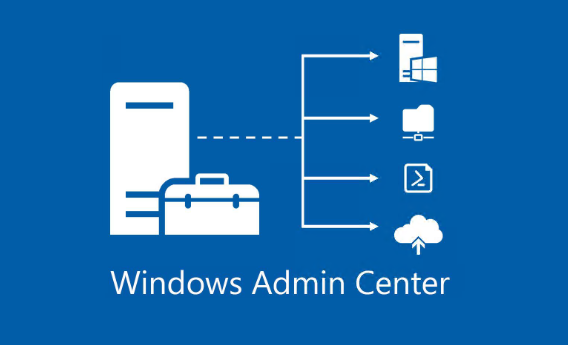
O Windows Admin Center (WAC) é uma ferramenta essencial para administradores que buscam uma interface gráfica centralizada e baseada em navegador para gerenciar servidores Windows, incluindo o Windows Server 2022. Com o WAC, é possível realizar tarefas administrativas comuns de forma eficiente, sem a necessidade de interfaces de linha de comando ou múltiplas ferramentas separadas.​

O que é o Windows Admin Center?

Lançado pela Microsoft, o Windows Admin Center é uma plataforma de gerenciamento que consolida diversas ferramentas administrativas em uma única interface web. Ele permite gerenciar servidores, clusters, PCs com Windows e máquinas virtuais Azure diretamente do navegador, oferecendo uma experiência moderna e integrada.​

Principais Recursos do Windows Admin Center

  • Gerenciamento Simplificado: Oferece uma visão unificada para monitorar e gerenciar recursos do servidor, como CPU, memória e uso de disco.​
  • Configuração de Funções e Recursos: Permite adicionar ou remover funções e recursos do Windows Server de maneira intuitiva.​
  • Gerenciamento de Máquinas Virtuais: Facilita a criação, configuração e monitoramento de máquinas virtuais em ambientes Hyper-V.​
  • Atualizações e Manutenção: Auxilia na aplicação de atualizações do sistema e na configuração de políticas de atualização.​
  • Integração com Azure: Oferece integração nativa com serviços do Azure, permitindo, por exemplo, configurar backups na nuvem e monitorar a segurança através do Azure Security Center.​

Benefícios de Utilizar o Windows Admin Center no Windows Server 2022

  • Interface Moderna: Proporciona uma experiência de usuário aprimorada em comparação com ferramentas tradicionais como o Microsoft Management Console (MMC).​
  • Acesso Remoto: Possibilita o gerenciamento de servidores de qualquer lugar, utilizando apenas um navegador web compatível.​
  • Instalação Leve: Requer uma instalação mínima, sem a necessidade de componentes adicionais ou dependências complexas.​
  • Gratuito: Disponível sem custos adicionais para usuários do Windows Server.​

Conclusão

O Windows Admin Center é uma ferramenta poderosa que simplifica o gerenciamento do Windows Server 2022, oferecendo uma interface unificada e rica em recursos. Ao adotá-lo, os administradores podem aumentar a eficiência operacional e reduzir a complexidade associada à administração de servidores Windows.

16 de maio de 2024
por luizhenriquelima
0 comentários

Atualizações de Segurança de Maio de 2024 para o Windows Server 2022

Em 14 de maio de 2024, a Microsoft lançou uma série de atualizações de segurança para o Windows Server 2022, abordando vulnerabilidades críticas e aprimorando a estabilidade do sistema. Estas atualizações fazem parte do ciclo mensal de patches da empresa, conhecido como Patch Tuesday.​

Destaques das Atualizações

  • Correções de Vulnerabilidades: Foram corrigidas diversas vulnerabilidades, incluindo aquelas relacionadas à Elevação de Privilégio, Execução Remota de Código e Divulgação de Informações. Um total de 61 falhas foram abordadas neste ciclo de atualizações.​
  • Vulnerabilidades Zero-Day: Duas vulnerabilidades estavam sendo ativamente exploradas antes do lançamento das correções:​
    • CVE-2024-30040: Vulnerabilidade de bypass de recurso de segurança na plataforma MSHTML do Windows.​
    • CVE-2024-30051: Vulnerabilidade de elevação de privilégio na Biblioteca DWM Core do Windows.​
  • Atualização Cumulativa KB5037782: Esta atualização específica para o Windows Server 2022 aborda problemas como:​
    • Falhas no modo IE que causavam interrupções inesperadas em páginas da web.​
    • Problemas relacionados ao Wi-Fi Protected Access 3 (WPA3) no Editor de Política de Grupo.​
    • Melhorias na validação de registros NSEC3 em resolutores recursivos.​

Recomendações para Administradores

  • Aplicação Imediata das Atualizações: Devido à gravidade das vulnerabilidades corrigidas, é altamente recomendável que as atualizações sejam aplicadas o mais rápido possível para proteger os sistemas contra possíveis explorações.​
  • Verificação de Compatibilidade: Antes de implementar as atualizações em ambientes de produção, teste-as em um ambiente controlado para garantir a compatibilidade com aplicações e serviços existentes.​
  • Monitoramento Contínuo: Após a aplicação das atualizações, monitore os sistemas para identificar e resolver prontamente quaisquer problemas que possam surgir.​

Conclusão

As atualizações de segurança de maio de 2024 para o Windows Server 2022 são cruciais para manter a integridade e a proteção dos sistemas. A aplicação diligente dessas atualizações ajudará a mitigar riscos associados às vulnerabilidades identificadas, garantindo um ambiente operacional seguro e estável.

30 de abril de 2024
por luizhenriquelima
0 comentários

Script PowerShell para Contar Usuários em Grupos Administrativos do Active Directory

Descrição

Este script verifica os grupos administrativos do Active Directory, conta quantos usuários pertencem a cada grupo e salva o resultado em um arquivo de log.


Script PowerShell

powershellCopiarEditar# Importa o módulo Active Directory (necessário)
Import-Module ActiveDirectory

# Define os grupos administrativos que serão verificados
$adminGroups = @(
    "Administrators", 
    "Domain Admins", 
    "Enterprise Admins", 
    "Schema Admins", 
    "Account Operators", 
    "Backup Operators", 
    "Server Operators", 
    "Print Operators"
)

# Caminho para salvar o relatório
$logPath = "C:\Logs\Admin_Groups_Scan.txt"

# Verifica se o diretório existe, caso contrário, cria
if (-not (Test-Path -Path (Split-Path $logPath))) {
    New-Item -Path (Split-Path $logPath) -ItemType Directory
}

# Limpa o arquivo de log anterior, se existir
if (Test-Path $logPath) {
    Clear-Content $logPath
}

# Adiciona cabeçalho ao log
Add-Content -Path $logPath -Value "Relatório de Contas Administrativas - $(Get-Date)"
Add-Content -Path $logPath -Value "-------------------------------------------------"

# Varre cada grupo e conta os usuários
foreach ($group in $adminGroups) {
    try {
        $users = Get-ADGroupMember -Identity $group -Recursive | Where-Object { $_.objectClass -eq "user" }
        $count = $users.Count

        # Adiciona informações ao log
        Add-Content -Path $logPath -Value "Grupo: $group | Total de usuários: $count"
        
        # Lista os usuários pertencentes ao grupo
        foreach ($user in $users) {
            Add-Content -Path $logPath -Value "   - $($user.SamAccountName)"
        }
        Add-Content -Path $logPath -Value ""
    }
    catch {
        Write-Warning "Erro ao acessar o grupo $group. Verifique se ele existe no domínio."
    }
}

# Exibe o relatório no console
Get-Content $logPath

Como Funciona o Script

  • Importa o módulo Active Directory para que os comandos de gerenciamento do AD possam ser usados.
  • Define os principais grupos administrativos a serem verificados.
  • Cria um arquivo de log em C:\Logs\Admin_Groups_Scan.txt.
  • Verifica cada grupo, conta o número de usuários e registra os detalhes.
  • Lista os usuários dentro de cada grupo, permitindo uma análise mais detalhada.
  • Exibe o resultado no console após a execução.

Como Executar o Script

  1. Abra o PowerShell como Administrador.
  2. Copie e cole o script no PowerShell.
  3. Aguarde a execução e verifique o relatório em C:\Logs\Admin_Groups_Scan.txt.

Conclusão

Este script é útil para auditorias e revisões de segurança, permitindo identificar rapidamente quais usuários pertencem a grupos administrativos no Active Directory. Se necessário, o relatório pode ser revisado para remover acessos desnecessários e melhorar a segurança.

Agora você pode monitorar e controlar os acessos administrativos do seu ambiente de forma eficiente!

1 de março de 2024
por luizhenriquelima
0 comentários

Verificando a Integridade da Sincronização com Azure AD Connect: Um Guia Completo

A sincronização de diretórios entre o Active Directory local (AD) e o Azure Active Directory (Azure AD) é um componente crucial na gestão de identidades híbridas. O Azure AD Connect é a ferramenta projetada pela Microsoft para facilitar essa sincronização, garantindo que as informações de usuário sejam consistentes entre os ambientes on-premise e na nuvem. Este artigo fornece um guia detalhado sobre como verificar se a sincronização AD Connect está funcionando corretamente.

Pré-requisitos

  • Azure AD Connect instalado e configurado.
  • Direitos administrativos no servidor onde o Azure AD Connect está instalado.
  • Acesso ao portal do Azure para verificar os dados de sincronização.

Passo 1: Verificação Inicial

Antes de mergulhar nas ferramentas e logs, é prudente realizar algumas verificações básicas:

  • Verifique a Conectividade de Rede: Certifique-se de que o servidor que hospeda o Azure AD Connect tem conectividade de rede com o Azure AD.
  • Atualizações do Azure AD Connect: Verifique se você está executando a versão mais recente do Azure AD Connect. A Microsoft frequentemente lança atualizações que podem resolver problemas conhecidos de sincronização.

Passo 2: Usando o Azure AD Connect Health

O Azure AD Connect Health é uma ferramenta que fornece monitoramento e insights sobre o estado da sincronização:

  1. Acesse o Azure AD Connect Health: No portal do Azure, navegue até o Azure AD Connect Health sob o Azure Active Directory.
  2. Verifique o Estado de Sincronização: A interface do Azure AD Connect Health mostrará o status da sincronização, incluindo qualquer erro ou aviso que possa estar afetando o processo de sincronização.
  3. Analise os Relatórios de Sincronização: Os relatórios fornecem detalhes sobre as operações de sincronização, incluindo sincronizações bem-sucedidas e falhas.

Passo 3: Verificação do Synchronization Service Manager

O Synchronization Service Manager é uma ferramenta instalada com o Azure AD Connect que permite uma visão detalhada das operações de sincronização:

  1. Abra o Synchronization Service Manager: No servidor onde o Azure AD Connect está instalado, abra o Synchronization Service Manager.
  2. Verifique as Operações de Sincronização: Na aba “Operations”, você pode ver o histórico de tarefas de sincronização, incluindo detalhes sobre quaisquer erros ou alertas.

Passo 4: Utilizando o PowerShell para Verificação de Sincronização

Para uma análise mais detalhada, o PowerShell pode ser usado para verificar a sincronização:

powershell
Import-Module ADSync
Start-ADSyncSyncCycle -PolicyType Delta

Este comando inicia um ciclo de sincronização delta, que sincroniza apenas as alterações desde a última sincronização. Após a conclusão, você pode usar o seguinte comando para verificar o status do ciclo de sincronização:

powershell
Get-ADSyncSyncCycleStatus

Passo 5: Verificação de Usuários no Azure AD

Finalmente, é importante verificar diretamente no Azure AD se os usuários e grupos estão sendo sincronizados conforme esperado:

  1. Acesse o Portal do Azure: No portal, vá até o Azure Active Directory.
  2. Verifique Usuários e Grupos: Navegue até “Usuários” e “Grupos” para verificar se as contas e grupos do AD local estão presentes e atualizados.

Conclusão

Manter uma sincronização saudável entre o AD local e o Azure AD é vital para a gestão eficaz de identidades híbridas. Ao seguir este guia, você pode assegurar que a sincronização está funcionando corretamente, identificar e resolver rapidamente quaisquer problemas, garantindo assim a consistência e segurança dos dados de identidade da sua organização.