No Windows Admin Center 2410, uma das tarefas mais comuns do dia a dia é adicionar novos servidores à página All connections e definir corretamente quais credenciais serão usadas no gerenciamento. Embora esse fluxo pareça simples, ele costuma gerar dúvida quando o time mistura a conta que acessa o gateway com a conta que será usada para administrar o servidor de destino. No meu entendimento, esse é um ponto importante porque o Windows Admin Center funciona como uma camada central de administração remota para Windows Server, clusters, PCs Windows e máquinas virtuais do Azure. Por isso, o modelo de acesso precisa ficar claro desde o início. A Figura 1 mostra a área de adição de conexões no Windows Admin Center. É a partir desse ponto que novos servidores entram na lista de gerenciamento. Para o tipo de recurso Servers, o fluxo é direto: selecionar Add, informar o nome do servidor e concluir o cadastro. A Microsoft também destaca que failover clusters e hyper-converged clusters podem ser adicionados como conexões separadas.
Figura 1 — Inclusão de novos servidores na página All connections do Windows Admin Center.
Depois que o recurso é adicionado, vem a parte que costuma causar mais confusão: a credencial usada para abrir o gateway não é, obrigatoriamente, a mesma credencial usada para administrar o servidor remoto. Uma coisa é o usuário que entra no portal do Windows Admin Center. Outra é a identidade que será apresentada ao host de destino durante a sessão de gerenciamento. A Figura 2 mostra o momento em que o Windows Admin Center solicita credenciais específicas para o recurso que está sendo adicionado. Esse é o ponto ideal para usar uma conta administrativa apropriada para o servidor remoto, sem misturar desnecessariamente a identidade do gateway com a identidade do alvo.
Figura 2 — Definição de credenciais específicas para o servidor de destino.
O que eu costumo validar logo depois da adição do servidor • se o servidor aparece corretamente na lista de conexões e se o tipo de recurso ficou coerente com o que foi cadastrado. • se a abertura da conexão com a credencial definida realmente funciona no servidor remoto. • se a separação entre acesso ao gateway e acesso ao recurso remoto ficou clara para o time. • se a experiência dentro das ferramentas nativas do Windows Admin Center está consistente com o nível de privilégio esperado. Outro ponto útil é lembrar que o controle de acesso ao gateway pode ser administrado separadamente dentro do próprio Windows Admin Center. Em resumo, adicionar um servidor no Windows Admin Center 2410 é simples, mas fazer isso corretamente exige atenção a um detalhe essencial: gateway e destino não são a mesma coisa. Quando essa diferença é respeitada, o gerenciamento fica mais previsível e o troubleshooting muito mais rápido.
30 de agosto de 2025
por luizhenriquelima 0 comentários
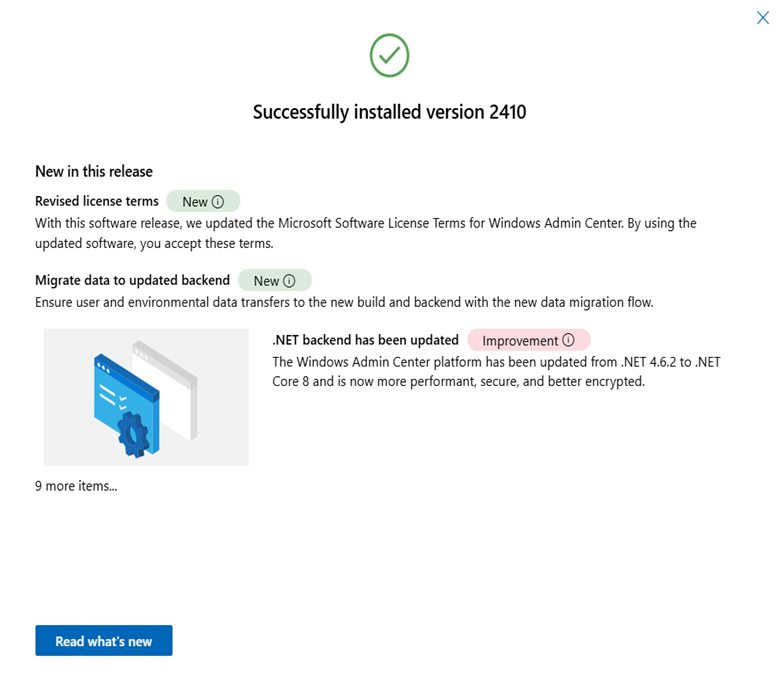
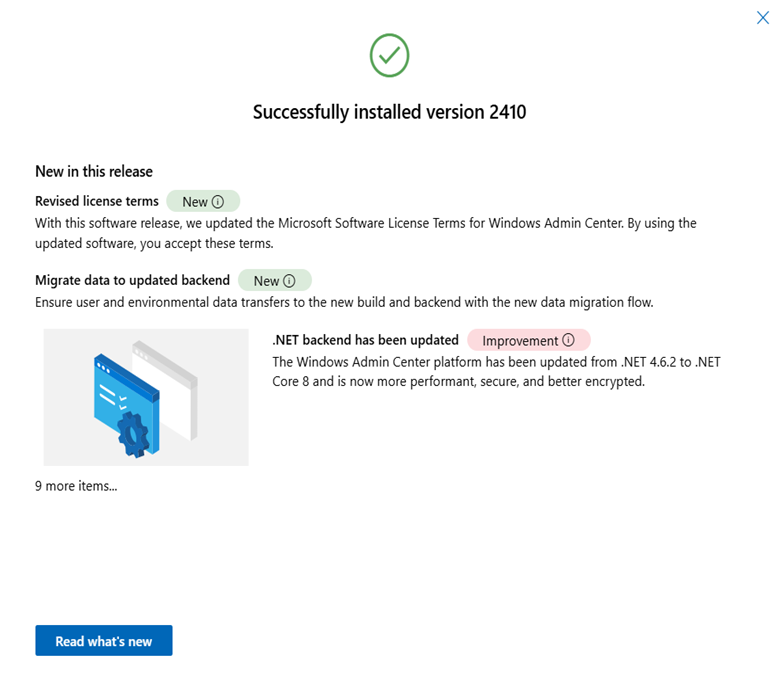
Neste artigo, o foco está na implantação inicial do Windows Admin Center em Windows Server 2025, com atenção ao primeiro acesso, ao papel do gateway e ao uso correto de credenciais administrativas. Em muitos cenários de administração de Windows Server, o Windows Admin Center segue como uma forma prática de centralizar tarefas operacionais em navegador. A versão 2410 reforça esse modelo para servidores, clusters, PCs Windows e máquinas virtuais do Azure, o que ajuda a manter a operação mais organizada quando mais de um administrador precisa trabalhar no mesmo gateway. Quando a ideia é atender múltiplos administradores por navegador, a instalação em um servidor dedicado costuma fazer mais sentido. Depois da implantação, a primeira validação importante é confirmar se tudo foi concluído sem erro e se o ambiente está pronto para seguir para as configurações de acesso. A Figura 1 mostra esse momento, já com a instalação concluída na versão 2410.
Figura 1 — Tela de conclusão da instalação do Windows Admin Center 2410.
A partir desse ponto, o ideal é revisar três frentes logo no início: o certificado usado pelo gateway, quem terá acesso ao próprio serviço e como as conexões serão organizadas para o restante da equipe. Essa separação é importante porque acesso ao gateway não significa, por si só, privilégio administrativo sobre os servidores de destino. Em outras palavras, uma conta pode entrar no Windows Admin Center e ainda assim precisar de credenciais específicas para gerenciar um host ou executar ações mais sensíveis. É nesse contexto que o recurso de credenciais específicas se torna bastante útil. Em vez de misturar permissões do gateway com permissões do servidor de destino, o Windows Admin Center permite informar outro contexto administrativo para aquela conexão. A Figura 2 destaca a opção “Manage as”, que costuma ser uma das primeiras que reviso quando um servidor aparece acessível no gateway, mas algumas tarefas ainda falham por falta de privilégio adequado.
A partir desse ponto, o ideal é revisar três frentes logo no início: o certificado usado pelo gateway, quem terá acesso ao próprio serviço e como as conexões serão organizadas para o restante da equipe. Essa separação é importante porque acesso ao gateway não significa, por si só, privilégio administrativo sobre os servidores de destino. Em outras palavras, uma conta pode entrar no Windows Admin Center e ainda assim precisar de credenciais específicas para gerenciar um host ou executar ações mais sensíveis. É nesse contexto que o recurso de credenciais específicas se torna bastante útil. Em vez de misturar permissões do gateway com permissões do servidor de destino, o Windows Admin Center permite informar outro contexto administrativo para aquela conexão. A Figura 2 destaca a opção “Manage as”, que costuma ser uma das primeiras que reviso quando um servidor aparece acessível no gateway, mas algumas tarefas ainda falham por falta de privilégio adequado.
Figura 2 — Opção “Manage as” para definir credenciais administrativas adequadas na conexão.
O que eu gosto de validar logo depois da instalação Acesso ao gateway. É importante definir quem será administrador do gateway e quem será apenas usuário do gateway, porque esse controle impacta diretamente a governança do portal. Certificado e ponto de acesso. Vale revisar o certificado HTTPS usado pelo serviço, o nome pelo qual o gateway será acessado e qualquer ajuste necessário para publicação interna. Conexões compartilhadas. Em ambientes com mais de uma pessoa operando o portal, faz sentido avaliar se alguns servidores ou clusters devem aparecer como conexões compartilhadas para todos. Extensões e configurações gerais. Também gosto de revisar logo no início as guias de configurações, extensões e acesso, para evitar que o gateway fique funcional, mas incompleto para o restante da equipe. No meu ponto de vista, o valor do Windows Admin Center em Windows Server 2025 aparece mais rápido quando a instalação já vem acompanhada de uma revisão mínima de acesso, credenciais e organização do gateway. Isso evita um problema comum: concluir a instalação, abrir o portal e descobrir depois que a equipe não tem o nível de acesso correto, que as conexões não estão padronizadas ou que algumas tarefas dependem de outro contexto administrativo. Em resumo, a instalação é apenas a primeira parte. O que realmente faz diferença é garantir que o gateway esteja bem preparado para uso administrativo desde o primeiro dia. Quando certificado, acesso ao gateway, conexões compartilhadas e credenciais específicas são tratados logo no início, o Windows Admin Center passa a entregar valor muito mais rápido para a operação do ambiente.
O que eu gosto de validar logo depois da instalação Acesso ao gateway. É importante definir quem será administrador do gateway e quem será apenas usuário do gateway, porque esse controle impacta diretamente a governança do portal. Certificado e ponto de acesso. Vale revisar o certificado HTTPS usado pelo serviço, o nome pelo qual o gateway será acessado e qualquer ajuste necessário para publicação interna. Conexões compartilhadas. Em ambientes com mais de uma pessoa operando o portal, faz sentido avaliar se alguns servidores ou clusters devem aparecer como conexões compartilhadas para todos. Extensões e configurações gerais. Também gosto de revisar logo no início as guias de configurações, extensões e acesso, para evitar que o gateway fique funcional, mas incompleto para o restante da equipe. No meu ponto de vista, o valor do Windows Admin Center em Windows Server 2025 aparece mais rápido quando a instalação já vem acompanhada de uma revisão mínima de acesso, credenciais e organização do gateway. Isso evita um problema comum: concluir a instalação, abrir o portal e descobrir depois que a equipe não tem o nível de acesso correto, que as conexões não estão padronizadas ou que algumas tarefas dependem de outro contexto administrativo. Em resumo, a instalação é apenas a primeira parte. O que realmente faz diferença é garantir que o gateway esteja bem preparado para uso administrativo desde o primeiro dia. Quando certificado, acesso ao gateway, conexões compartilhadas e credenciais específicas são tratados logo no início, o Windows Admin Center passa a entregar valor muito mais rápido para a operação do ambiente.
20 de agosto de 2025
por luizhenriquelima 0 comentários
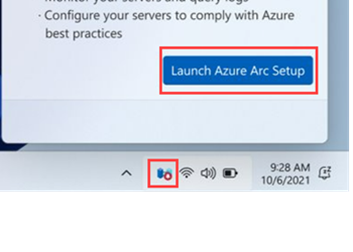
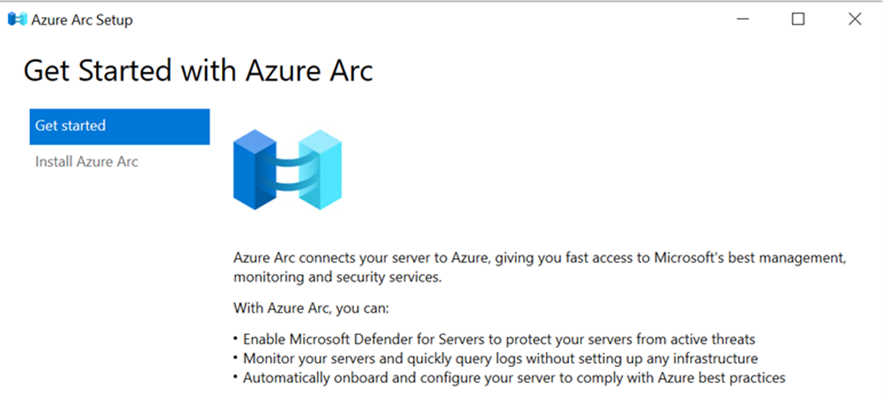
No Windows Server 2025, o Azure Arc Setup deixou o onboarding mais direto, mas ainda vale fazer uma validação rápida antes de avançar para a conexão. Esse cuidado evita que o servidor seja registrado de forma apressada, sem organização administrativa ou sem a conectividade necessária para o agente funcionar corretamente. A ideia é simples: confirmar se o recurso está disponível, revisar a saída pela porta 443, validar assinatura e grupo de recursos e só então seguir com o assistente. Quando isso é feito antes, o onboarding fica bem mais limpo e mais fácil de sustentar depois. A Figura 1 mostra um recorte mais objetivo do ponto de entrada do Azure Arc Setup na bandeja. Esse detalhe é útil porque deixa claro onde o processo começa e ajuda a confirmar rapidamente que o recurso está disponível no servidor.
Figura 1 – Atalho do Azure Arc Setup na bandeja do Windows Server 2025. Checklist rápido antes do onboarding
Conectividade: validar saída HTTPS/TCP 443 para a comunicação do Azure Connected Machine agent.
Estrutura do recurso: definir assinatura, resource group e nomenclatura antes do registro.
Governança: confirmar quem vai apenas visualizar e quem vai administrar o servidor no Azure.
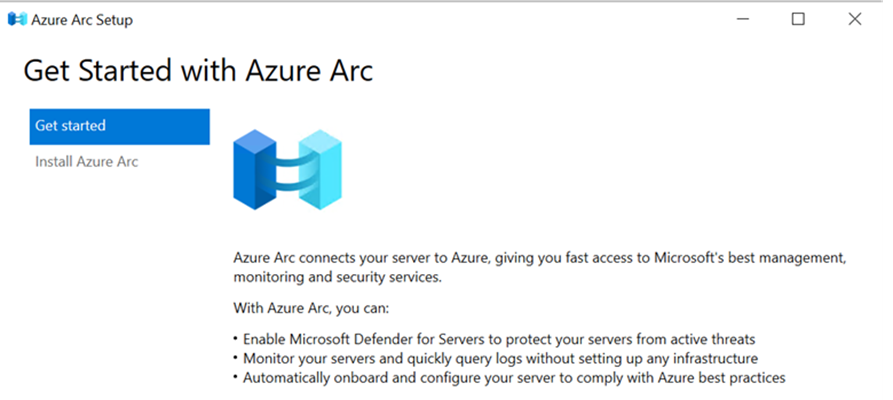
Objetivo da conexão: garantir que o host realmente deve entrar no Azure Arc e não está sendo conectado sem necessidade operacional. Quando esses pontos já estão resolvidos, o assistente deixa de ser apenas uma interface bonita e passa a representar um onboarding realmente organizado. A Figura 2 mostra a área superior do wizard, suficiente para identificar a tela inicial sem expor elementos desnecessários. É nessa fase que o servidor começa a ser preparado para o registro e para a configuração do agente.
Figura 2 – Tela inicial do Azure Arc Setup antes da etapa de configuração. O que vale revisar depois da conexão
Depois do onboarding, o primeiro ponto a validar é se o servidor apareceu no lugar certo, com o resource group esperado e com identificação coerente. Essa checagem final evita que o recurso entre no Azure e só depois precise ser reorganizado. Também vale conferir o estado do agente e a capacidade de visualização da máquina no Azure. O Azure Arc não deve ser tratado como algo instalado e esquecido; o agente passa a fazer parte da operação contínua do servidor e merece acompanhamento normal. Quando a conexão é feita com esse mínimo de validação antes e depois, o Azure Arc deixa de ser apenas um item habilitado e passa a funcionar como base real para uma gestão híbrida mais organizada. Conclusão No Windows Server 2025, o ganho do Azure Arc Setup está tanto na facilidade do assistente quanto na disciplina de uso. Quanto mais simples for a validação antes da conexão, menor tende a ser o retrabalho depois.
Depois do onboarding, o primeiro ponto a validar é se o servidor apareceu no lugar certo, com o resource group esperado e com identificação coerente. Essa checagem final evita que o recurso entre no Azure e só depois precise ser reorganizado. Também vale conferir o estado do agente e a capacidade de visualização da máquina no Azure. O Azure Arc não deve ser tratado como algo instalado e esquecido; o agente passa a fazer parte da operação contínua do servidor e merece acompanhamento normal. Quando a conexão é feita com esse mínimo de validação antes e depois, o Azure Arc deixa de ser apenas um item habilitado e passa a funcionar como base real para uma gestão híbrida mais organizada. Conclusão No Windows Server 2025, o ganho do Azure Arc Setup está tanto na facilidade do assistente quanto na disciplina de uso. Quanto mais simples for a validação antes da conexão, menor tende a ser o retrabalho depois.
30 de julho de 2025
por luizhenriquelima 0 comentários
No dia a dia, uma das tarefas mais comuns no Windows Admin Center é cadastrar rapidamente novos servidores e definir a melhor forma de autenticação para cada conexão. No Windows Server 2025, esse fluxo continua muito útil para quem precisa centralizar a administração sem depender de várias ferramentas soltas. O ponto mais importante aqui não é apenas adicionar um host na lista, mas fazer isso com organização, credenciais corretas e o menor atrito possível para a equipe de operações. A tela de All connections concentra a visão principal das conexões e é o ponto mais direto para expandir o escopo de administração. Ao selecionar Add, o administrador inicia o processo de inclusão de novos servidores, clusters ou outros alvos compatíveis. Esse fluxo é simples, mas vale a pena manter um padrão de nomenclatura e de agrupamento desde o início, principalmente quando a quantidade de conexões começa a crescer.
Figura 1 — Área All connections e ação Add para incluir novos servidores no Windows Admin Center.
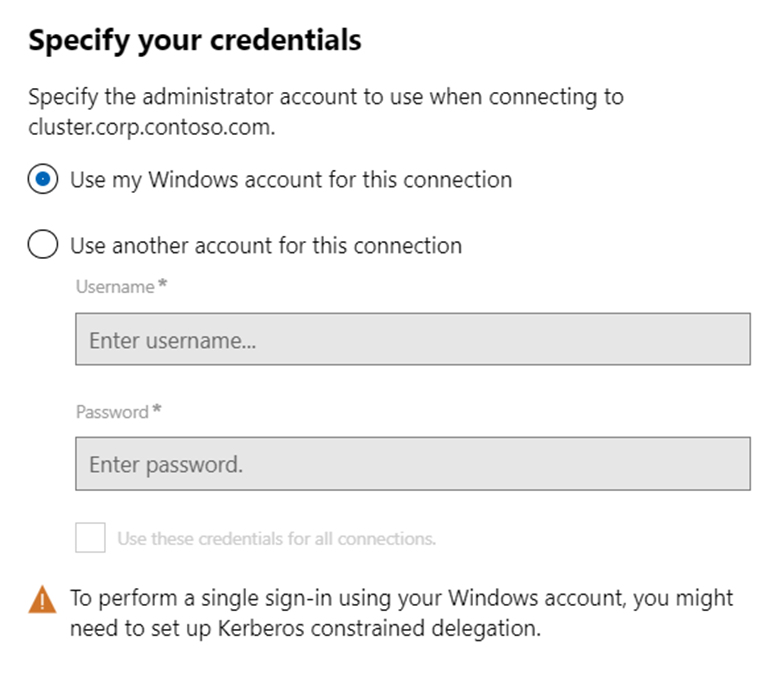
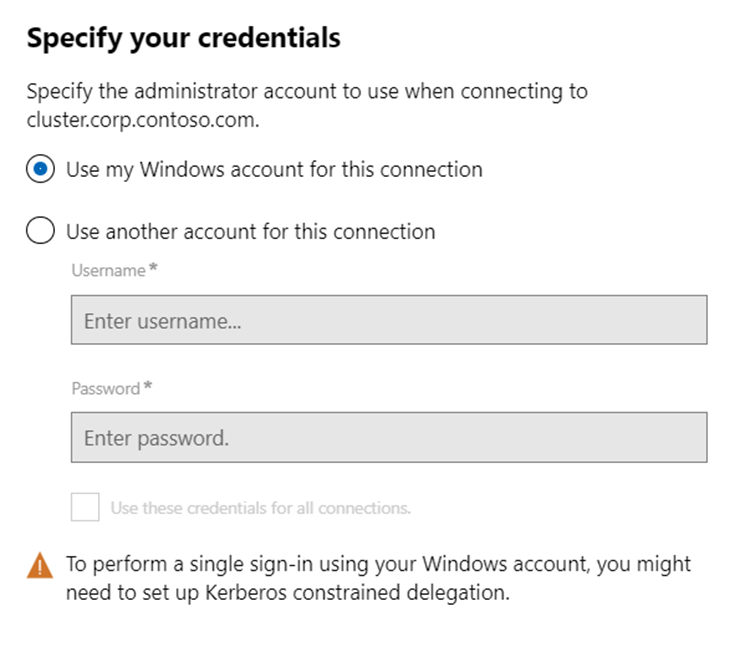
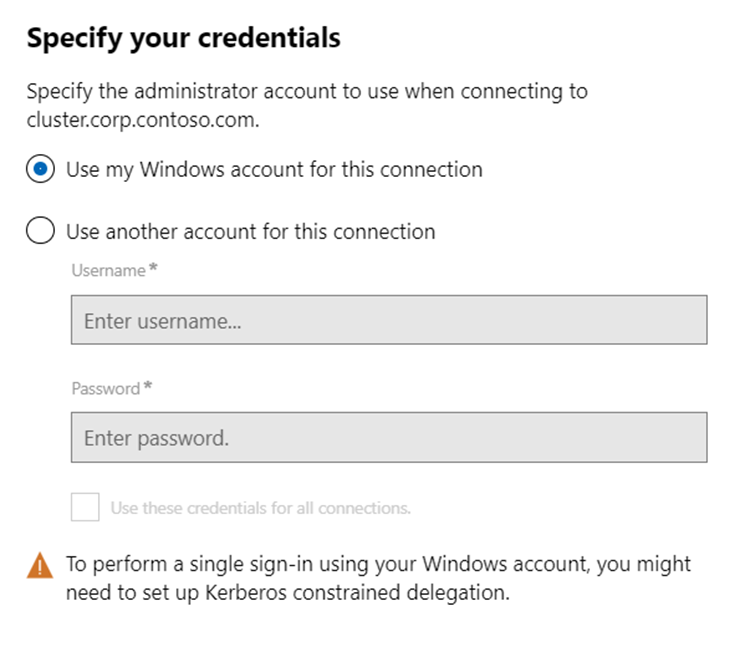
Depois de iniciar o cadastro, o ideal é confirmar três pontos antes de concluir a inclusão: se o nome do servidor está correto, se a conectividade remota já está pronta e se o método de autenticação escolhido faz sentido para aquele cenário. Em ambientes menores, isso passa quase despercebido. Em ambientes maiores, esse cuidado evita conexões duplicadas, falhas de acesso e retrabalho na operação. Na prática, o fluxo costuma funcionar melhor quando segue esta sequência: • adicionar o servidor ou cluster a partir da visão All connections; • validar se o recurso apareceu corretamente na lista de conexões; • definir se a autenticação usará a conta atual do Windows ou uma conta específica; • padronizar o uso de credenciais de acordo com a política administrativa do ambiente. Quando o ambiente exige uma conta diferente da sessão atual, a opção Manage as ganha importância. Ela permite especificar credenciais próprias para a conexão, o que ajuda bastante em cenários com segregação administrativa, domínios diferentes ou servidores que exigem uma conta operacional específica. Esse cuidado é especialmente útil quando o objetivo é evitar o uso indiscriminado de credenciais elevadas em todas as conexões abertas no console.
Figura 2 — Janela Specify your credentials para definir a conta usada na conexão.
Ao optar por outra conta, a decisão deve ser pensada como parte do desenho de acesso. Se a infraestrutura já usa delegação e autenticação integrada de forma consistente, a conta atual pode ser suficiente em muitos casos. Quando isso não acontece, usar credenciais específicas por conexão oferece mais previsibilidade e reduz problemas de autenticação no momento em que o administrador realmente precisa operar o servidor. Boas práticas rápidas • usar um padrão claro para nomes e tags de conexões; • evitar cadastrar o mesmo servidor de formas diferentes; • aplicar credenciais específicas apenas quando houver necessidade real; • revisar periodicamente conexões antigas ou não utilizadas.
Ao optar por outra conta, a decisão deve ser pensada como parte do desenho de acesso. Se a infraestrutura já usa delegação e autenticação integrada de forma consistente, a conta atual pode ser suficiente em muitos casos. Quando isso não acontece, usar credenciais específicas por conexão oferece mais previsibilidade e reduz problemas de autenticação no momento em que o administrador realmente precisa operar o servidor. Boas práticas rápidas • usar um padrão claro para nomes e tags de conexões; • evitar cadastrar o mesmo servidor de formas diferentes; • aplicar credenciais específicas apenas quando houver necessidade real; • revisar periodicamente conexões antigas ou não utilizadas.
Conclusão No Windows Admin Center, adicionar servidores é uma tarefa simples, mas a forma como essa inclusão é feita impacta diretamente a governança do ambiente. Quando a equipe combina um cadastro organizado em All connections com o uso correto de credenciais em Manage as, a administração fica mais previsível, mais segura e mais fácil de manter no longo prazo. Em ambientes Windows Server 2025, esse cuidado faz diferença principalmente quando o console passa a concentrar a operação de vários hosts ao mesmo tempo.