
Luiz Henrique Lima Campos – Microsoft MVP

19 de outubro de 2024
por luizhenriquelima
0 comentários

Como Analisar as Conexões de Rede no Windows Server 2022

A PowerShell implementation of netstat.exe – 4sysops

Manter a rede de um servidor funcionando de maneira estável e segura é essencial para garantir o desempenho dos serviços e a proteção contra ameaças. No Windows Server 2022, há diversas ferramentas que permitem analisar as conexões de rede, diagnosticar problemas e otimizar o tráfego. Neste artigo, explico como monitorar e analisar conexões de rede de maneira eficaz.


1. Usando o Netstat para Verificar Conexões Ativas

O Netstat é um comando clássico que exibe conexões de rede ativas, portas abertas e estatísticas de protocolo.

Exibir todas as conexões ativas

Abra o Prompt de Comando (cmd) como administrador e execute:

netstat -an

Isso mostrará:

  • Endereços IP e portas locais e remotas.
  • O estado da conexão (LISTENING, ESTABLISHED, TIME_WAIT, etc.).

Filtrar conexões por processo

Se precisar identificar quais programas estão usando a rede, utilize:

netstat -ano

Isso adicionará a PID (Process ID) de cada conexão. Para saber qual processo está associado a um ID específico, use:

tasklist | findstr <PID>

Substitua <PID> pelo número retornado pelo Netstat.


2. Monitorando Tráfego de Rede com o PowerShell

O PowerShell oferece comandos avançados para analisar conexões de rede e consumo de largura de banda.

Listar todas as conexões de rede ativas

Get-NetTCPConnection | Format-Table -AutoSize

Esse comando exibe todas as conexões TCP e seus estados.

Monitorar conexões em tempo real

while ($true) {Get-NetTCPConnection | Sort-Object -Property State | Format-Table -AutoSize; Start-Sleep 5}

Isso atualizará a lista de conexões a cada 5 segundos.

Verificar uso de largura de banda

Get-NetAdapterStatistics

Esse comando retorna estatísticas detalhadas do tráfego de entrada e saída em cada adaptador de rede.


3. Identificando Portas Abertas com Test-NetConnection

Se precisar verificar se um servidor ou serviço está acessível em uma porta específica, utilize:

Test-NetConnection -ComputerName <IP-DO-SERVIDOR> -Port <NUMERO-DA-PORTA>

Exemplo: Para testar se a porta 3389 (RDP) está aberta no servidor 192.168.1.10, execute:

Test-NetConnection -ComputerName 192.168.1.10 -Port 3389

Se a porta estiver aberta, a conexão será bem-sucedida.


4. Capturando Pacotes com o Packet Monitor (Pktmon)

O Windows Server 2022 possui a ferramenta Pktmon, que permite capturar e analisar pacotes de rede sem a necessidade de software de terceiros.

Iniciar captura de pacotes

pktmon start --etw

Isso começará a capturar tráfego de rede em segundo plano.

Parar a captura

pktmon stop

O Windows salvará a captura em um arquivo .etl, que pode ser convertido para um formato legível com:

pktmon format pktmon.etl -o captura.txt

Agora, é possível visualizar os pacotes capturados no arquivo captura.txt.


5. Diagnóstico Avançado com Perfmon e Wireshark

Se precisar de uma análise mais detalhada, é possível usar ferramentas gráficas.

Usando o Monitor de Desempenho (Perfmon)

  1. Abra o Executar (Win + R), digite perfmon e pressione Enter.
  2. Vá até Monitor de Desempenho > Adicionar Contadores.
  3. Adicione contadores como Bytes Recebidos/Sec e Bytes Enviados/Sec para monitorar o tráfego em tempo real.

Captura de Pacotes com o Wireshark

Se precisar de uma ferramenta mais avançada, o Wireshark pode capturar pacotes de rede e exibir informações detalhadas sobre cada conexão.


Conclusão

O Windows Server 2022 oferece diversas ferramentas para monitoramento e diagnóstico de conexões de rede. Desde comandos simples como Netstat e Test-NetConnection, até capturas avançadas com Pktmon e Wireshark, é possível identificar problemas de rede, analisar tráfego suspeito e otimizar o desempenho do servidor.

Manter um monitoramento ativo e reagir rapidamente a falhas de conexão é essencial para garantir a disponibilidade dos serviços e a segurança da rede.

25 de setembro de 2024
por luizhenriquelima
0 comentários

Microsoft está encerrando o desenvolvimento do Windows Server Update Services (WSUS)

How to setup and configure Windows server update services (WSUS ...

Microsoft encerra desenvolvimento do Windows Server Update Services (WSUS). 

A Microsoft anunciou oficialmente que o Windows Server Update Services (WSUS) agora está preterido, mas planeja manter a funcionalidade atual e continuar publicando atualizações por meio do canal.

Essa mudança não é surpreendente, já que a Microsoft listou o WSUS pela primeira vez como um dos “recursos removidos ou não mais desenvolvidos a partir do Windows Server 2025” em 13 de agosto. Em junho, a empresa também revelou que em breve também descontinuaria a sincronização do driver WSUS.

Introduzido em 2005 como Software Update Services (SUS), o WSUS permite que os administradores de TI gerenciem e distribuam atualizações para produtos da Microsoft em grandes redes corporativas que exigem atualizações consistentes e controladas para um grande número de dispositivos Windows. Ele atua como intermediário e oferece controle centralizado sobre as atualizações, em vez de fazer com que cada dispositivo as baixe individualmente dos servidores da Microsoft.

Embora os novos recursos e o desenvolvimento do WSUS sejam interrompidos, a Microsoft disse hoje que planeja continuar oferecendo suporte à funcionalidade e às atualizações existentes do serviço, que ainda serão distribuídas, mesmo após a descontinuação.

“Especificamente, isso significa que não estamos mais investindo em novos recursos, nem estamos aceitando novos pedidos de recursos para o WSUS”, disse Nir Froimovici, da Microsoft, na sexta-feira. “No entanto, estamos preservando a funcionalidade atual e continuaremos a publicar atualizações por meio do canal WSUS. Também daremos suporte a qualquer conteúdo já publicado por meio do canal WSUS.”

A alteração afeta os ambientes corporativos que dependem do WSUS para gerenciar atualizações entregues a muitos dispositivos, mas não afeta os usuários domésticos ou aqueles que usam o Microsoft Configuration Manager.

Após a substituição do WSUS, a Microsoft incentiva as empresas a adotar soluções baseadas em nuvem para atualizações de cliente e servidor, como Windows Autopatch, Microsoft Intune e Azure Update Manager.

“Embora a função WSUS permaneça disponível no Windows Server 2025, recomendamos que as organizações façam a transição para ferramentas de nuvem, incluindo o Windows Autopatch e o Microsoft Intune para gerenciamento de atualizações do cliente e o Azure Update Manager para gerenciamento de atualizações do servidor”, disse Froimovici.

“Lembre-se: o WSUS permanece operacional, mas não está mais investindo em novos recursos”, acrescentou.

Em junho, a Microsoft também anunciou que havia descontinuado oficialmente a autenticação NTLM em servidores Windows e Windows, aconselhando os desenvolvedores a fazer a transição para Kerberos ou autenticação de negociação para evitar problemas futuros.

24 de agosto de 2024
por luizhenriquelima
0 comentários

Microsoft Entra Connect Novidades Com SYNC

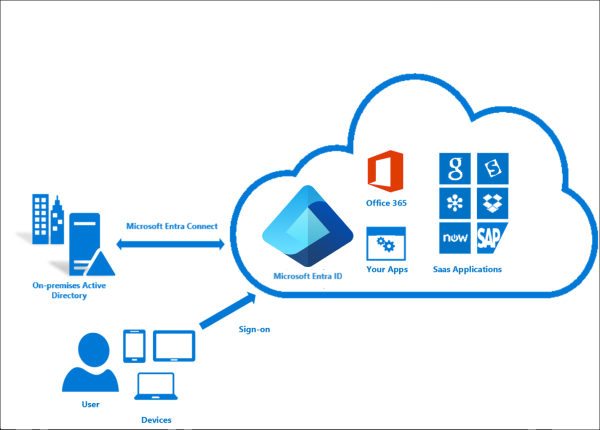
O Microsoft Entra Connect (antigo Azure AD Connect) é a ferramenta essencial para sincronizar identidades entre o Active Directory local (on-premises) e o Microsoft Entra ID (Azure Active Directory). A versão mais recente, 2.3.20.0, trouxe aprimoramentos significativos em segurança, compatibilidade e desempenho.


1. Requisito de TLS 1.2 ou Superior

A nova versão exige o uso do protocolo TLS 1.2 ou superior para garantir comunicações seguras. Antes de atualizar, é fundamental assegurar que o TLS 1.2 esteja habilitado no servidor. Todas as versões recentes do Windows Server suportam o TLS 1.2; caso não esteja ativado, será necessário configurá-lo previamente.

Além disso, o Microsoft Entra Connect agora oferece suporte ao TLS 1.3, embora sua implementação completa nos serviços do Microsoft Entra ID ainda esteja em andamento. Por isso, não é recomendado forçar o uso exclusivo do TLS 1.3 neste momento.


2. Atualizações nos Drivers SQL

Os drivers SQL incluídos no Microsoft Entra Connect foram atualizados para versões mais recentes, garantindo maior compatibilidade e desempenho:

  • ODBC atualizado para a versão 17.10.6
  • OLE DB atualizado para a versão 18.7.2

Essas melhorias otimizam as conexões com bancos de dados SQL Server, reduzindo possíveis falhas de compatibilidade.


3. Melhorias no Auto-Upgrade

A versão mais recente aprimorou o mecanismo de autoatualização, tornando o processo mais seguro e eficiente. Agora, o sistema detecta se o ambiente atende aos requisitos mínimos antes de realizar a atualização automática, evitando problemas de compatibilidade com versões desatualizadas do sistema operacional ou do runtime do .NET.


4. Recomendações para Atualização

Para garantir uma atualização segura e sem imprevistos, siga estas recomendações:

  • Verifique o TLS 1.2: Certifique-se de que está ativado no servidor antes da atualização.
  • Realize um backup: Faça uma cópia de segurança das configurações atuais para evitar problemas.
  • Confirme a compatibilidade: Verifique se o sistema operacional e os componentes do servidor atendem aos requisitos da nova versão.
  • Siga o procedimento correto: A atualização deve ser feita seguindo as diretrizes recomendadas para evitar falhas.

Conclusão

Manter o Microsoft Entra Connect atualizado é essencial para garantir a segurança e a eficiência na sincronização entre o Active Directory on-premises e o Microsoft Entra ID. A versão mais recente reforça a proteção das conexões e melhora o desempenho, tornando o gerenciamento de identidades em ambientes híbridos mais confiável e seguro.

19 de julho de 2024
por luizhenriquelima
0 comentários

Monitorando e Gerenciando a Sincronização entre Active Directory e Microsoft Entra ID com PowerShell

A sincronização entre o Active Directory (AD) local e o Microsoft Entra ID (antigo Azure AD) é fundamental para manter a integridade das identidades em ambientes híbridos. Utilizando o PowerShell, é possível monitorar e gerenciar essa sincronização de forma eficaz. Neste artigo, explico como verificar o status da sincronização, forçar ciclos de sincronização e monitorar possíveis erros.


1. Verificando o Status da Sincronização com PowerShell

Para monitorar o status da sincronização, utilizamos o módulo ADSync do PowerShell, que é instalado juntamente com o Microsoft Entra Connect.

Passos para verificar o status:

  1. Abrir o PowerShell como Administrador
    • Clique com o botão direito no ícone do PowerShell e selecione “Executar como administrador”.
  2. Importar o módulo ADSync (se necessário): powershellCopiarEditarImport-Module ADSync
  3. Obter informações do agendador de sincronização: Get-ADSyncScheduler Saída esperada: AllowedSyncCycleInterval : 00:30:00 CurrentlyEffectiveSyncCycleInterval : 00:30:00 NextSyncCyclePolicyType : Delta NextSyncCycleStartTimeInUTC : 2025-03-19 01:00:00 SyncCycleEnabled : True

Explicação dos principais campos:

  • AllowedSyncCycleInterval: Tempo mínimo entre sincronizações.
  • CurrentlyEffectiveSyncCycleInterval: Intervalo real entre sincronizações.
  • NextSyncCycleStartTimeInUTC: Data e hora da próxima sincronização.
  • SyncCycleEnabled: Indica se a sincronização está ativada.

2. Forçando um Ciclo de Sincronização Manualmente

Se houver mudanças urgentes ou problemas na replicação, podemos forçar uma sincronização manual.

Tipos de sincronização:

  • Sincronização Delta: Processa apenas as alterações feitas desde a última sincronização.
  • Sincronização Completa (Full): Reavalia e sincroniza todos os objetos.

Como forçar uma sincronização delta:

Start-ADSyncSyncCycle -PolicyType Delta

Saída esperada:

Result
------
Success

Como forçar uma sincronização completa:

Start-ADSyncSyncCycle -PolicyType Initial

Observações:

  • Uma sincronização completa pode consumir mais recursos e levar mais tempo.
  • Deve ser usada apenas quando há problemas críticos.

3. Verificando o Status de Sincronização de Usuários Específicos

Se um usuário não está sendo sincronizado corretamente, podemos verificar seu status.

Passos para verificar um usuário:

  1. Instalar e importar o módulo AzureAD (caso ainda não esteja instalado): Install-Module -Name AzureAD Import-Module AzureAD
  2. Conectar ao Microsoft Entra ID: Connect-AzureAD
    • Uma janela será aberta para login com credenciais de administrador.
  3. Verificar o status de um usuário específico: Get-AzureADUser -ObjectId "usuario@dominio.com" | Select-Object DisplayName, DirSyncEnabled, LastDirSyncTime

Explicação dos campos:

  • DisplayName: Nome do usuário.
  • DirSyncEnabled: Indica se o usuário está sendo sincronizado.
  • LastDirSyncTime: Última sincronização.

Se DirSyncEnabled estiver False, o usuário não está sincronizado e pode ter sido criado diretamente no Microsoft Entra ID.


4. Monitorando e Corrigindo Erros de Sincronização

Para garantir a estabilidade do ambiente híbrido, devemos monitorar falhas na sincronização.

Verificar logs de sincronização no PowerShell

Get-EventLog -LogName Application -Source "Directory Synchronization" -Newest 10

Isso exibirá os 10 eventos mais recentes sobre a sincronização.

Verificar falhas de sincronização

Get-ADSyncConnectorRunStatus | Format-Table ConnectorName, RunProfileName, Status

Isso mostra:

  • ConnectorName: Nome do conector de sincronização.
  • RunProfileName: Tipo de sincronização (delta, full, exportação).
  • Status: Se foi concluído com sucesso ou falhou.

Verificar falhas em usuários específicos

Get-ADSyncRunProfileHistory -ConnectorName "AD Connector" -RunProfileName Delta | Sort-Object RunStartTime -Descending | Select-Object -First 1

Se houver falhas, revisar os detalhes do erro e verificar:

  • Conectividade do servidor.
  • Sincronização de senhas ativada.
  • Contas bloqueadas ou inativas.

Conclusão

Manter a sincronização entre Active Directory e Microsoft Entra ID funcionando corretamente é essencial para um ambiente híbrido seguro e eficiente. O PowerShell oferece ferramentas poderosas para monitorar e corrigir problemas de replicação.

Utilizando os comandos apresentados, é possível: Verificar a sincronização em tempo real.
Forçar ciclos de sincronização quando necessário.
Identificar falhas e corrigi-las rapidamente.

Com essas práticas, garantimos que os usuários e grupos no AD local estejam sempre alinhados com o Microsoft Entra ID, evitando problemas de autenticação e acesso.